
Tu biblioteca de medios
La Biblioteca de medios es el inventario único de tus videos. Todo lo que sale al aire en tu canal está aquí, y también todo lo que publicas en tu sitio web. Un video, un solo lugar: lo que cambia es el uso que le das.
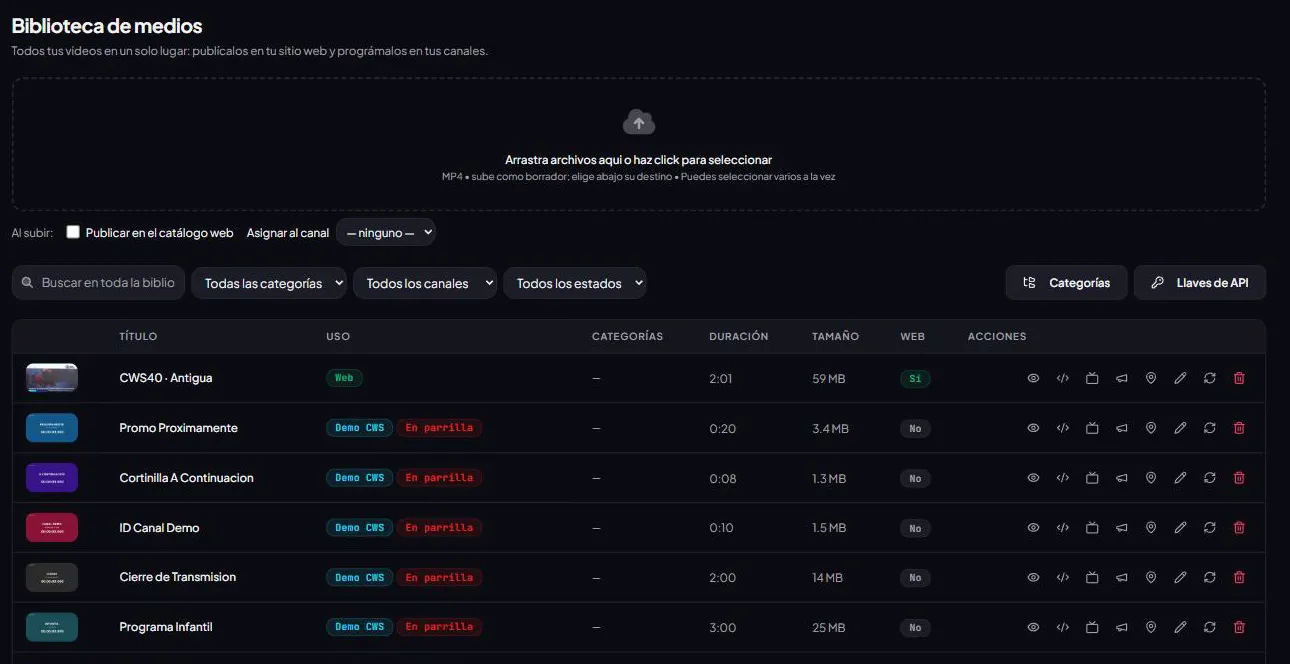
Biblioteca de medios · Arriba la zona para subir y elegir el destino, en medio el buscador y los filtros, y abajo la lista con el uso de cada video.
Los tres usos de un video
Sección titulada «Los tres usos de un video»Un mismo video puede tener uno, varios o ningún uso:
- Asignado a un canal — queda disponible para armar la programación de ese canal. Sin esta asignación, el video no aparece al llenar un bloque.
- En parrilla — ya está programado en un bloque de alguna parrilla.
- Publicado en la web — visible en tu catálogo público, con su liga para insertar en tu sitio (ver Publicar en tu web).
Un video que no tiene ninguno de los tres aparece marcado como Sin usar.
Subir un video
Sección titulada «Subir un video»- Ve a Biblioteca de medios en el menú lateral.
- Antes de soltar los archivos, decide su destino en la línea Al subir:
- Publicar en el catálogo web — lo publica en cuanto termine de subir.
- Asignar al canal — lo deja listo para programarlo en el canal que elijas.
- Arrastra tus archivos a la zona punteada, o haz clic en ella para elegirlos.
- Espera a que la barra de progreso llegue al final.
Sin marcar nada, el video sube como borrador: entra a tu biblioteca, no se publica en la web y no queda disponible para ningún canal. Siempre puedes darle destino después, desde su fila.
Formato
Sección titulada «Formato»La biblioteca acepta archivos MP4. Para que tu canal se vea parejo, lo ideal es que todos tus videos vengan iguales:
- Video H.264, audio AAC.
- Resolución 1920×1080 (Full HD).
- Volumen parecido en todos los archivos.
Si un archivo llega en otra resolución, el sistema lo ajusta al tamaño del canal agregando barras negras si hace falta. Se verá bien, pero exportar todo igual desde el principio siempre es mejor.
Cuánto tarda
Sección titulada «Cuánto tarda»Depende del tamaño del archivo y de tu conexión de subida. Como referencia, un programa de una hora en Full HD pesa alrededor de 1 GB, y con una conexión doméstica normal puede tomar varios minutos.
La barra no llega al 100% en cuanto termina de transferirse: se queda un momento cerca del final mientras el sistema procesa el archivo —mide su duración y saca su miniatura— y llega al 100% cuando el video ya quedó listo. Mientras tanto aparece como Subiendo… y no puede publicarse.
Puedes moverte a otras secciones del panel mientras suben: la carga continúa. Lo que no debes hacer es cerrar la pestaña del navegador.
La lista
Sección titulada «La lista»Cada fila muestra la miniatura del video y estas columnas:
- Título — el nombre con el que lo vas a encontrar al programar. Debajo aparecen las etiquetas de estado (por ejemplo Subiendo…) y, si usas el modo de espacios ya incluidos, cuántos espacios de anuncio lleva declarados.
- Uso — las etiquetas de dónde vive el video: Web si está publicado, el nombre de cada canal al que está asignado, En parrilla si ya está programado, o Sin usar si no tiene ninguno. Haz clic en ellas para abrir el detalle.
- Categorías — las que le hayas puesto.
- Duración y Tamaño.
- Web — un interruptor Sí / No para publicar o retirar del catálogo, al instante.
- Acciones — los botones de la derecha, que se explican abajo.
Los botones de cada fila
Sección titulada «Los botones de cada fila»| Botón | Qué hace |
|---|---|
| 👁 Previsualizar | Abre el video en el reproductor público. Requiere que esté publicado. |
</> Código de embed |
La liga y el código para insertarlo en tu sitio. Requiere que esté publicado. |
| 📺 Asignar a canales | Elige en qué canales queda disponible para programar. |
| 📢 Espacios de anuncio | Declara las pausas del video (solo si usas espacios ya incluidos). |
| 📍 ¿Dónde se usa? | El detalle completo de sus usos. |
| ✏️ Editar | Título, descripción, categorías y publicación. |
| 🔄 Rotar identificador | Genera una liga pública nueva e invalida la anterior. |
| 🗑 Borrar | Elimina el video y su archivo. |
Los botones que no aplican a tu cuenta no aparecen: si no tienes canales FAST no verás Asignar a canales, y el editor de espacios de anuncio solo aparece si alguno de tus canales usa el modo de espacios ya incluidos.
Asignar un video a tus canales
Sección titulada «Asignar un video a tus canales»Pulsa el botón 📺 de la fila, marca los canales y Guarda. El video queda disponible para la programación de esos canales.
Quitar un canal cuya parrilla todavía usa el video no se permite: el panel responde con el mensaje «El video está en la parrilla de “…”; retíralo de la programación primero». Es a propósito — nada desaparece de una programación al aire sin que tú lo decidas.
¿Dónde se usa?
Sección titulada «¿Dónde se usa?»El botón 📍 (o un clic en las etiquetas de la columna Uso) abre el mapa completo del video:
- Catálogo web — publicado o sin publicar.
- Canales asignados — con aviso si la asignación está deshabilitada.
- En parrillas — canal › parrilla › bloque, marcando cuál parrilla está activa y cuántas veces aparece en ese bloque.
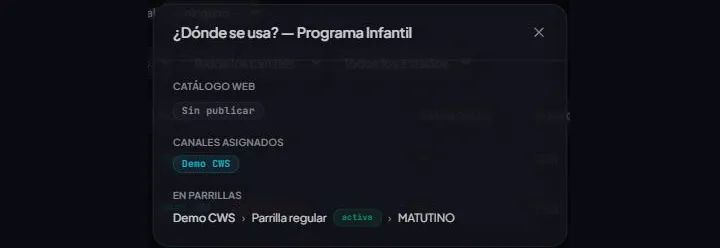
¿Dónde se usa? · Este video no está publicado, está asignado al canal Demo CWS y aparece en el bloque MATUTINO de la parrilla activa.
Es la respuesta rápida a «¿puedo borrar esto?» y a «¿por qué no me deja quitarlo?». Si no tiene ningún uso, la ventana te lo dice con todas sus letras.
Organizar con categorías
Sección titulada «Organizar con categorías»El botón Categorías, arriba a la derecha, abre el administrador: crear, renombrar y borrar. Después asigna las categorías a cada video desde Editar.
Borrar una categoría no borra ningún video: solo deja de agruparlos.
Las categorías sirven para dos cosas: filtrar tu propia biblioteca, y organizar tu catálogo público si publicas videos en tu web.
Buscar y filtrar
Sección titulada «Buscar y filtrar»Arriba de la lista tienes cuatro controles que se combinan entre sí:
- Buscar en toda la biblioteca — escribe cualquier parte del título. No importan mayúsculas ni acentos.
- Todas las categorías — filtra por categoría.
- Todos los canales — solo los videos asignados a un canal concreto.
- Todos los estados — Sin publicar o Sin usar.
La búsqueda y los filtros consultan todo tu catálogo, no solo lo que está a la vista: la lista se muestra de 24 en 24 y al pie ves el total («X videos con estos filtros · página 1 de N») con los botones Anterior y Siguiente.
Editar un video
Sección titulada «Editar un video»El botón ✏️ abre los datos que puedes cambiar:
- Título — obligatorio.
- Descripción — opcional; se muestra en tu catálogo web.
- Portada — una imagen tuya (JPG o PNG, hasta 2 MB) en lugar del cuadro que el sistema saca del video. Es la que verán tu sitio y tu app. Se guarda al pulsar Guardar, no al elegir el archivo.
- Publicado — el mismo interruptor de la columna Web.
- Categorías.
El nombre del archivo en el servidor no cambia: renombrar aquí es seguro y no afecta a tu programación ni a las ligas ya publicadas.
Borrar un video
Sección titulada «Borrar un video»Pulsa 🗑 y confirma. Se elimina el registro y el archivo de video; no se puede deshacer.
El borrado está protegido: si el video tiene usos, el panel no lo borra y te dice exactamente qué resolver primero.
- «El video está asignado a “Canal X”; quita esa asignación primero» → abre 📺 y desmarca el canal.
- «El video está en la parrilla de “Canal X”; retíralo de la programación primero» → quítalo del bloque en Programación.
Un video publicado sin esos usos sí se borra: la confirmación te avisa de que dejará de estar en tu catálogo web, y las ligas que lo apuntaban dejan de funcionar.
Preguntas frecuentes
Sección titulada «Preguntas frecuentes»Subí un video y no aparece al armar mi programación
Sección titulada «Subí un video y no aparece al armar mi programación»No está asignado al canal. Ábrelo con 📺 Asignar a canales, marca el canal y guarda.
Subí un video y no aparece en la lista
Sección titulada «Subí un video y no aparece en la lista»Recarga la página. Si sigue sin aparecer, es probable que la subida se haya cortado a medias: vuelve a subirlo. El sistema no deja archivos «a medias» reproducibles.
¿Por qué no puedo previsualizar ni obtener el código de embed?
Sección titulada «¿Por qué no puedo previsualizar ni obtener el código de embed?»Esos dos botones requieren que el video esté publicado (columna Web en Sí) y que haya terminado de procesarse.
¿Puedo cambiar el nombre de un video ya subido?
Sección titulada «¿Puedo cambiar el nombre de un video ya subido?»Sí, con el botón ✏️ Editar. El cambio se refleja en la programación y en tu catálogo web.
¿Hay un límite de cuánto puedo subir?
Sección titulada «¿Hay un límite de cuánto puedo subir?»Depende de tu plan. Si te vas acercando a tu límite, te avisamos; el panel también rechaza la subida si no hay espacio suficiente en el servidor.
¿Puedo subir un video vertical?
Sección titulada «¿Puedo subir un video vertical?»Puedes, pero se verá con franjas negras a los lados, porque el canal transmite en formato horizontal. Para televisión conviene siempre material horizontal. Para tu catálogo web no hay problema.
Borré una categoría, ¿perdí los videos?
Sección titulada «Borré una categoría, ¿perdí los videos?»No. Borrar una categoría solo deshace la agrupación; los videos siguen íntegros en tu biblioteca.
¿Sigues con dudas?, escríbenos en tu grupo de soporte de WhatsApp y te ayudamos.
Escríbenos a soporte@conceptows.mx con tus dudas o comentarios sobre este artículo.