
Grabación
La sección Grabación te deja capturar tu stream en vivo a un archivo MP4, sin depender de un programa externo. El archivo queda guardado en tu propio espacio de almacenamiento dentro del panel.
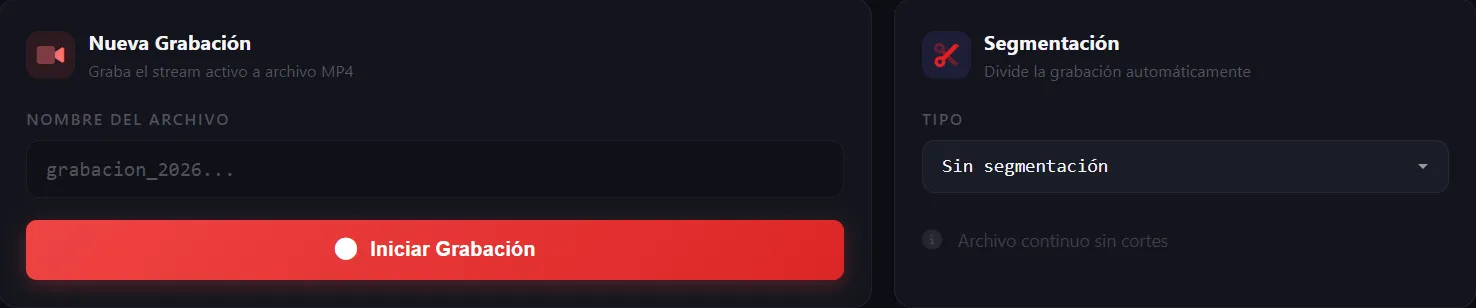
Nueva Grabación · Ponle un nombre al archivo (o deja el que se sugiere por fecha) y pulsa Iniciar Grabación para empezar a capturar el stream que está activo en ese momento.
Segmentación
Sección titulada «Segmentación»Por default, la grabación se guarda como un solo archivo continuo, sin cortes. Si prefieres que se divida sola en partes, usa Segmentación:
- Sin segmentación — un único archivo desde que inicias hasta que detienes la grabación.
- Por duración — corta un archivo nuevo cada cierto número de minutos.
- Por tamaño — corta un archivo nuevo al llegar a cierto peso.
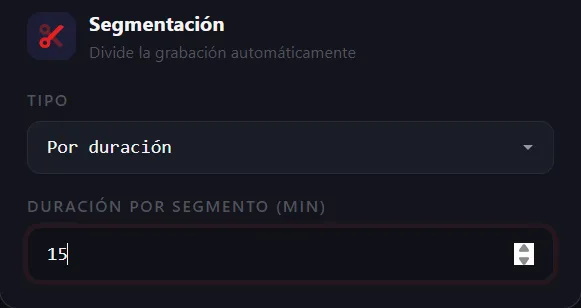
Segmentación por duración · Al elegir Por duración aparece el campo para indicar cada cuántos minutos se corta un nuevo archivo.
Archivos grabados
Sección titulada «Archivos grabados»Debajo de los controles de grabación está la lista de Archivos, con el espacio en disco usado y el total disponible.
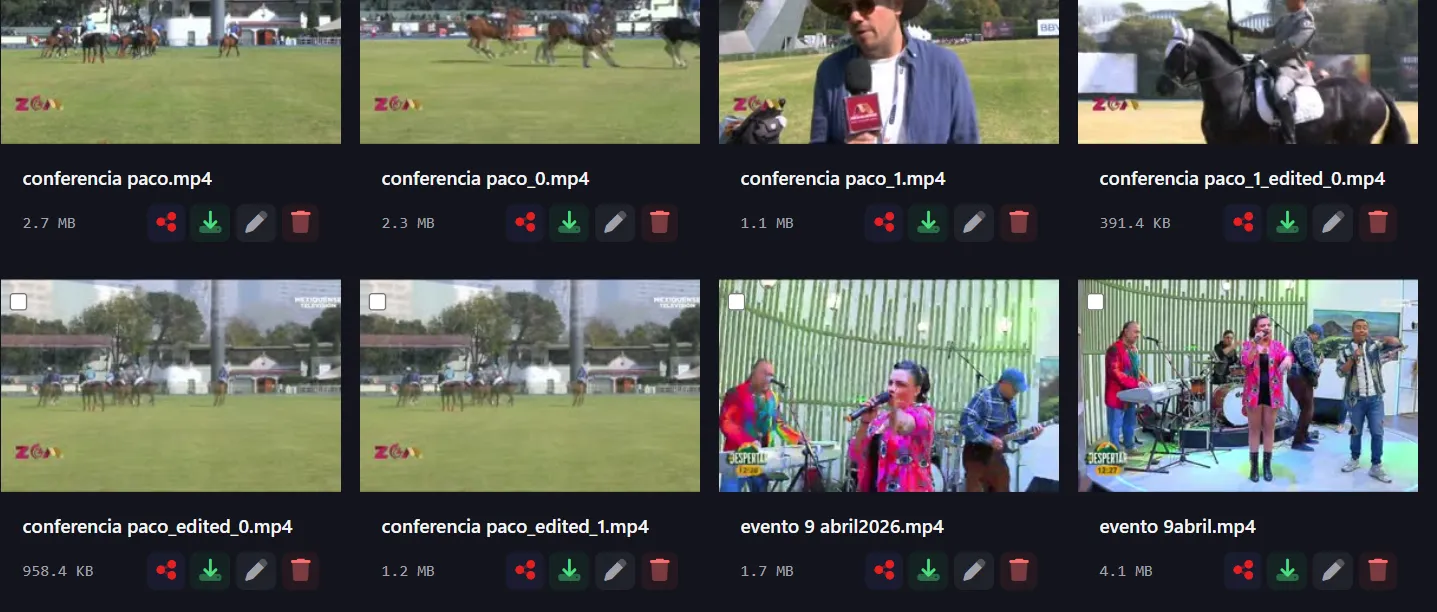
Archivos · Cada archivo muestra su miniatura, tamaño y accesos directos para compartir, descargar, renombrar o eliminar.
Sobre cada archivo tienes estas acciones:
- Compartir — genera un enlace o código para el archivo.
- Descargar — baja el MP4 a tu computadora.
- Mover — lo manda a una carpeta (ver Organizar en carpetas).
- Renombrar — cambia el nombre del archivo.
- Eliminar — lo borra de forma permanente.
Puedes usar el buscador para encontrar un archivo por nombre. El botón Subir MP4 que ves aquí es para agregar clips que vas a usar en Playout, no para esta sección — ver cómo subir tus MP4 para Playout.
Organizar en carpetas
Sección titulada «Organizar en carpetas»Cuando se te juntan muchas grabaciones, puedes agruparlas en carpetas. Las carpetas se muestran siempre arriba de los archivos, en su propio bloque, y siguen visibles aunque pases a la página 2 o 3 del listado.
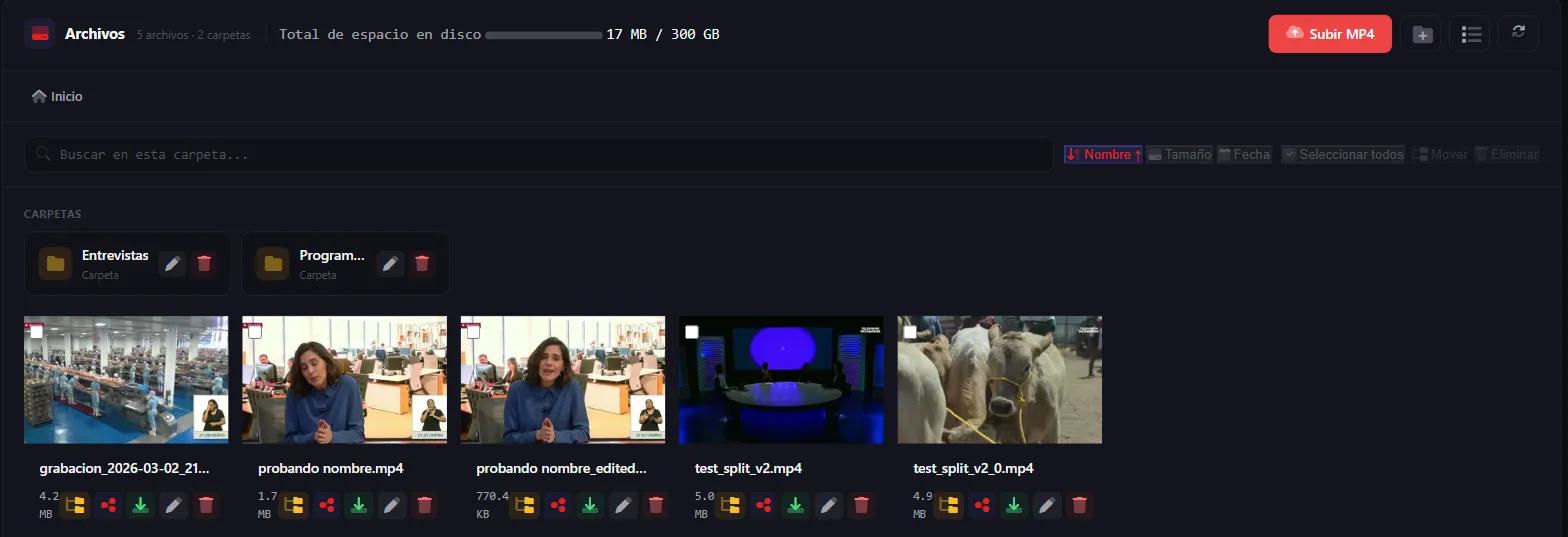
Carpetas · Aparecen antes de los archivos, con su propio bloque. Cada una tiene los botones para renombrarla y eliminarla.
Crear una carpeta y entrar
Sección titulada «Crear una carpeta y entrar»- Pulsa el botón de carpeta nueva (el icono con el +, junto a Subir MP4).
- Escribe el nombre y pulsa Crear.
- Haz clic sobre la carpeta para entrar.
Al entrar, arriba del buscador aparece la ruta donde estás. Pulsa Inicio —o cualquier tramo anterior— para regresar.

Ruta · Te dice en qué carpeta estás parado. El último tramo es el lugar actual; los anteriores son enlaces para volver.
Mover archivos a una carpeta
Sección titulada «Mover archivos a una carpeta»Tienes tres formas, todas equivalentes:
- Un archivo — pulsa su botón Mover (el icono de carpeta amarillo).
- Varios a la vez — marca las casillas de los archivos que quieras y pulsa Mover (N) en la barra de acciones.
- Arrastrando — en computadora, arrastra el archivo y suéltalo sobre la carpeta destino, o sobre Inicio en la ruta para sacarlo de donde está. En celular usa el botón Mover.
En los dos primeros casos se abre una ventana para elegir el destino: navega por tus carpetas, o crea una nueva ahí mismo con Nueva carpeta aquí, y confirma con Mover aquí.
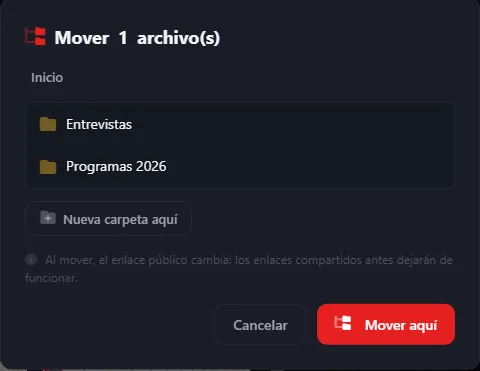
Mover · Elige la carpeta destino y pulsa Mover aquí. Puedes crear una carpeta nueva sin salir de esta ventana.
Renombrar y eliminar carpetas
Sección titulada «Renombrar y eliminar carpetas»Cada carpeta tiene sus dos botones: el lápiz para renombrarla y el bote para eliminarla.
Preguntas frecuentes
Sección titulada «Preguntas frecuentes»Empecé a grabar pero no veo el archivo todavía
Sección titulada «Empecé a grabar pero no veo el archivo todavía»El archivo aparece en la lista una vez que detienes la grabación. Mientras está en curso, no lo verás en Archivos.
Moví un video que estaba en una playlist de Playout
Sección titulada «Moví un video que estaba en una playlist de Playout»La playlist lo marca como faltante (tachado, con un aviso) y lo omite al transmitir, porque para Playout es un archivo que cambió de lugar. Vuelve a agregarlo desde su nueva carpeta — ver Playout.
¿Puedo grabar y hacer MultiStreaming al mismo tiempo?
Sección titulada «¿Puedo grabar y hacer MultiStreaming al mismo tiempo?»Sí. Grabación y MultiStreaming trabajan de forma independiente: puedes tener tu grabación corriendo mientras restransmites a tus redes.
¿Sigues con dudas?, escríbenos en tu grupo de soporte de WhatsApp y te ayudamos.
Escríbenos a soporte@conceptows.mx con tus dudas o comentarios sobre este artículo.