
Grabaciones
La sección Grabaciones captura tus transmisiones en vivo y las deja convertidas en videos dentro de tu biblioteca de medios. Sirve para lo de siempre en televisión: grabar el noticiero de las 13:00 de lunes a viernes y volver a programarlo en la madrugada, o guardar un evento especial para tenerlo de archivo.
No tienes que hacer nada al terminar: la grabación llega sola a tu biblioteca.
Antes de empezar: las fuentes
Sección titulada «Antes de empezar: las fuentes»Una fuente es la señal en vivo de donde se graba. Las configura tu administrador de CWS a partir de tu servidor de streaming, y tú las eliges por su nombre.
Si en la pantalla ves «Tu administrador aún no configura fuentes de grabación», escríbenos a tu grupo de soporte con qué señal quieres grabar y la damos de alta. Mientras no haya al menos una fuente activa, los botones Grabar ahora y Nueva programación están deshabilitados.
Grabar todos los días a la misma hora
Sección titulada «Grabar todos los días a la misma hora»Pulsa Nueva programación y llena:
- Fuente — la señal a grabar.
- Nombre del programa — así se llamará el video en tu biblioteca. Ponle el nombre real del programa: es lo que vas a buscar después.
- Hora de inicio (CDMX) — en formato de 24 horas.
- Duración (minutos) — cuánto dura la captura.
- Días — los días de la semana en que se repite (mismo selector que en la programación del canal).
- Categorías — opcional; el video nace con esas categorías puestas.
- Activa — desmárcala para dejar la programación guardada pero en pausa.
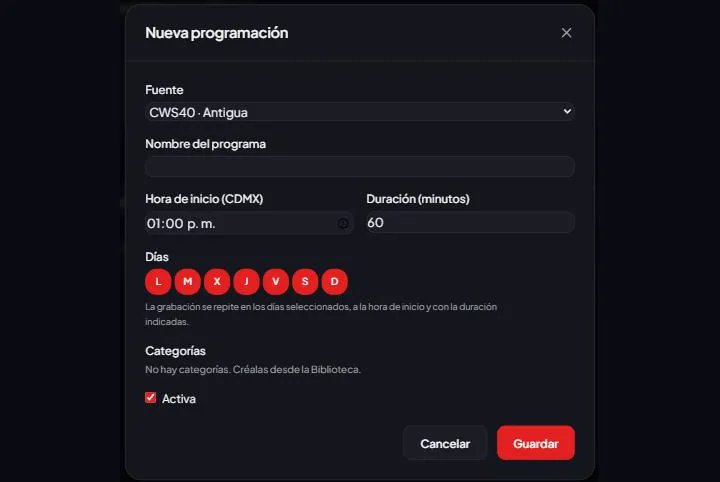
Nueva programación · Fuente, nombre del programa, hora de inicio en CDMX, duración, días activos y categorías.
La lista de programaciones muestra cada una con su fuente, hora, duración, días, categorías y estado, más los botones de editar y borrar.
Borrar una programación elimina las grabaciones futuras que aún no empiezan, pero no toca el historial ni los videos ya grabados. Si en ese momento hay una captura en curso, esa termina normalmente.
Grabar ahora
Sección titulada «Grabar ahora»Para algo que está pasando en este momento, pulsa Grabar ahora: elige la fuente, cuántos minutos quieres capturar y, si quieres, sus categorías. La grabación arranca de inmediato y termina sola al cumplirse la duración.
El historial
Sección titulada «El historial»Abajo de las programaciones está el Historial de grabaciones, con una fila por captura: el programa, la ventana en hora de CDMX, el estado, el detalle del error si lo hubo y las acciones.

Historial · Una grabación terminada, con su ventana en hora de CDMX y el atajo para verla en la biblioteca.
Estos son los estados posibles:
| Estado | Qué significa |
|---|---|
| Pendiente | Programada; todavía no llega su hora. |
| Iniciando | Arrancando la captura en la señal. |
| Grabando | Capturando en este momento. |
| Deteniendo | Cerrando la captura al cumplirse la duración. |
| Trasladando | Copiando el archivo al servidor de video. |
| Procesando | Midiendo duración y preparando la miniatura. |
| Lista | Terminada y ya en tu biblioteca. |
| Error | Algo falló; el detalle aparece en su fila. |
| Cancelada | Se descartó antes de grabar porque dejó de tener sentido: por ejemplo, se dio de baja o se desactivó su fuente. |
| Perdida | Su ventana terminó sin captura: o no había señal al aire, o el sistema no alcanzó a arrancarla dentro de la ventana. |
Mientras hay grabaciones en curso, la lista se actualiza sola cada pocos segundos; no hace falta recargar la página.
- Ver en la biblioteca — aparece en las grabaciones que ya generaron su video.
- Reintentar (🔄) — solo en las que fallaron después de capturar: el material existe y se vuelve a intentar el traslado o el registro. Una grabación Perdida no se puede reintentar, porque no hay nada que recuperar.
Qué pasa cuando termina
Sección titulada «Qué pasa cuando termina»La grabación entra a tu biblioteca de medios como un video más:
- Su título es el nombre del programa que pusiste.
- Lleva las categorías que elegiste.
- Queda publicada en tu catálogo web desde el primer momento.
- No queda asignada a ningún canal.
Para sacarla al aire en tu canal, el paso que falta es el de siempre: asignarla al canal desde su fila y después agregarla a un bloque en Programación.
Preguntas frecuentes
Sección titulada «Preguntas frecuentes»¿Cada emisión crea un video nuevo?
Sección titulada «¿Cada emisión crea un video nuevo?»Sí. Cada ocurrencia de la programación genera su propio video, todos con el mismo título (el nombre del programa). Se distinguen por la fecha en que entraron a la biblioteca; si necesitas diferenciarlos, renómbralos desde Editar en la biblioteca.
La grabación salió como «Perdida»
Sección titulada «La grabación salió como «Perdida»»Quiere decir que su ventana pasó completa sin que quedara captura. Puede ser por dos motivos:
- No había señal. Revisa que tu transmisión en vivo estuviera realmente al aire en esa ventana, con la misma señal que tiene configurada la fuente.
- El sistema no alcanzó a arrancarla dentro de la ventana.
Si estás seguro de que tu señal sí estaba al aire, es el segundo caso: escríbenos a tu grupo de soporte con el programa y el horario y lo revisamos.
¿Puedo grabar dos programas al mismo tiempo?
Sección titulada «¿Puedo grabar dos programas al mismo tiempo?»Sí, siempre que sean de fuentes distintas o de la misma señal en horarios que no se encimen.
Cambié la hora de una programación, ¿qué pasa con lo ya agendado?
Sección titulada «Cambié la hora de una programación, ¿qué pasa con lo ya agendado?»Las capturas futuras se reagendan con los datos nuevos. Las que ya se grabaron no se tocan.
¿Las grabaciones consumen mi espacio?
Sección titulada «¿Las grabaciones consumen mi espacio?»Sí: cada grabación es un video más en tu biblioteca. Si grabas a diario, conviene borrar de vez en cuando las emisiones viejas que ya no vas a reprogramar.
¿Sigues con dudas?, escríbenos en tu grupo de soporte de WhatsApp y te ayudamos.
Escríbenos a soporte@conceptows.mx con tus dudas o comentarios sobre este artículo.