
Playout
Playout arma una lista de reproducción con tus clips y la transmite en orden, uno tras otro, sin que tengas que estar transmitiendo en vivo desde un encoder. Es útil para llenar horas al aire con contenido pregrabado.
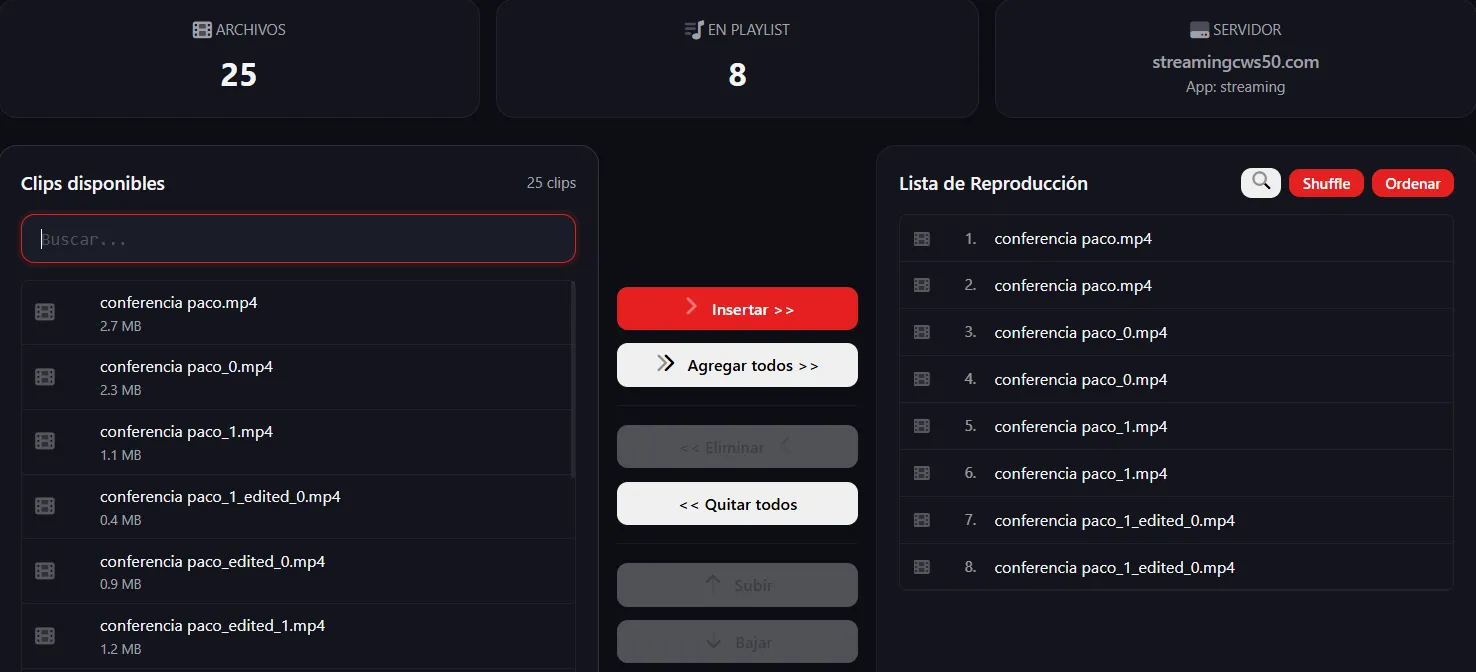
Playout · A la izquierda tus Clips disponibles, al centro los controles para moverlos, y a la derecha la Lista de Reproducción que se va a transmitir en ese orden.
Arriba de todo ves tres datos rápidos: cuántos Archivos tienes disponibles, cuántos están En playlist ahora mismo, y el Servidor al que pertenece tu playout.
Puedes tener varias playlists
Sección titulada «Puedes tener varias playlists»Arriba de todo está la tarjeta Playlists. A la izquierda te dice cuántas tienes guardadas; al centro, el selector con la playlist que estás editando; y a la derecha, los botones Nueva playlist, Duplicar, Renombrar y Eliminar.

Tarjeta Playlists · El selector muestra la playlist que estás editando; la etiqueta verde AL AIRE indica cuál se está transmitiendo en este momento.
Cada playlist se guarda por separado en el servidor. Puedes armar la programación del fin de semana, un bloque de repeticiones y un especial de temporada, tenerlos listos, y sacar al aire el que quieras cuando toque. La que está transmitiendo se marca con la etiqueta verde AL AIRE.
Crear una playlist
Sección titulada «Crear una playlist»- Pulsa + Nueva playlist, el botón rojo de la tarjeta Playlists.
- Escribe un nombre y pulsa Aceptar.
- La playlist se crea vacía y queda abierta en el editor, lista para agregarle clips.
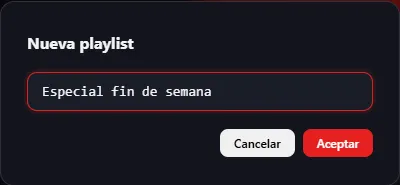
Nueva playlist · Ponle un nombre que reconozcas de un vistazo; admite hasta 60 caracteres.
Si la playlist que tenías abierta tenía cambios sin guardar, el panel te pregunta antes de cambiar, para que no los pierdas sin querer.
Duplicar, renombrar y eliminar
Sección titulada «Duplicar, renombrar y eliminar»- Duplicar — copia la playlist abierta con todos sus clips y su orden, y te deja ponerle nombre. Es la forma más rápida de hacer una variante (“igual que la de entre semana, pero sin el bloque de las 8”).
- Renombrar — sólo cambia el nombre; no toca los clips ni la transmisión.
- Eliminar — borra la playlist abierta. No se puede deshacer.
Cambiar entre playlists
Sección titulada «Cambiar entre playlists»Elige otra playlist en el selector y el editor cambia a esa. Esto no cambia lo que se está transmitiendo: sólo cambia lo que estás viendo y editando. Lo que sigue al aire es lo que esté marcado AL AIRE, hasta que pulses Iniciar Transmisión.
Filtrar tus clips por carpeta
Sección titulada «Filtrar tus clips por carpeta»Si organizaste tus grabaciones en carpetas desde Grabación, Clips disponibles muestra una fila de filtros arriba del buscador: uno por carpeta, más Todos y Raíz.
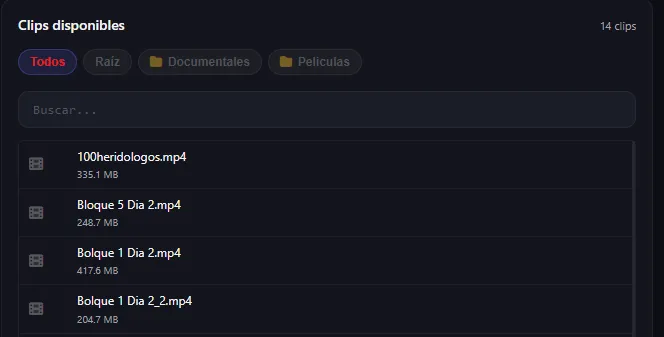
Filtros por carpeta · De izquierda a derecha: Todos (seleccionado, en rojo), Raíz y una pastilla por cada carpeta. Todos muestra todo tu contenido; Raíz, solo lo que está fuera de carpetas; y cada carpeta, lo suyo. El filtro activo se resalta.
Al elegir una carpeta, la lista se reduce a sus clips y el contador de arriba a la derecha te dice cuántos son.
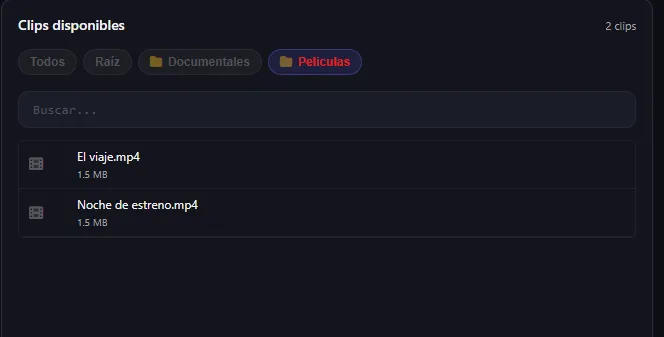
Filtro aplicado · Con Peliculas seleccionado quedan solo esos dos clips.
Armar la lista de reproducción
Sección titulada «Armar la lista de reproducción»- Busca el clip que quieres en Clips disponibles (usa el buscador si tienes muchos archivos).
- Doble clic sobre un clip para insertarlo directo en la lista de reproducción, o un clic para seleccionarlo y luego pulsar Insertar >>.
- Repite hasta armar el orden que quieras. Un mismo clip puede repetirse varias veces en la lista.
Otras acciones disponibles en el panel central:
- Agregar todos >> — mete a la lista todos los clips que estés viendo, en el orden en que aparecen. Si tienes un filtro de carpeta o una búsqueda activa, agrega solo esos.
- Eliminar / Quitar todos — saca uno o todos los clips de la lista de reproducción (no borra el archivo, solo lo quita de la playlist).
- Subir / Bajar — mueve el clip seleccionado un lugar arriba o abajo en el orden de reproducción.
En la Lista de Reproducción, los botones Shuffle y Ordenar te dejan revolver el orden al azar o volver a ordenarla. También puedes arrastrar y soltar las filas para reacomodarlas.
Guardar sin salir al aire
Sección titulada «Guardar sin salir al aire»Mientras editas, junto al selector aparece el aviso • Sin guardar. Pulsa Guardar cambios para dejar la playlist guardada en el servidor.

Cambios pendientes · El aviso • Sin guardar aparece en cuanto tocas la lista, y desaparece al pulsar Guardar cambios.
Guardar no toca la transmisión. Puedes preparar y guardar playlists con toda calma mientras otra sigue al aire; nadie de tu audiencia nota nada. Los cambios salen al aire únicamente cuando pulsas Iniciar Transmisión.
Iniciar la transmisión
Sección titulada «Iniciar la transmisión»Con la lista lista, usa los controles de la parte inferior:

Controles de Playout · Iniciar Transmisión empieza a reproducir la playlist al aire; Detener Playlist la detiene.
Iniciar Transmisión hace tres cosas seguidas: guarda lo que tengas pendiente, pone esa playlist al aire y le pide al servidor que la cargue. Al terminar, la playlist queda marcada AL AIRE.
Sólo puede haber una playlist al aire a la vez. Para cambiar de programación no hace falta detener nada: abre la otra playlist y pulsa Iniciar Transmisión.
Archivos que ya no están en el servidor
Sección titulada «Archivos que ya no están en el servidor»Si borras del panel un archivo que alguna playlist estaba usando —o si lo mueves a otra carpeta desde Grabación—, ese clip aparece tachado y con un triángulo ámbar dentro de la lista, y al abrir la playlist el panel te avisa cuántos faltan.
El clip no se borra de tu playlist: se queda en su lugar por si vuelves a subir el archivo. Lo único que pasa es que, al sacar la playlist al aire, esos clips se omiten. El mensaje de confirmación te lo dice: “Playlist Cargada Exitosamente — 2 archivo(s) inexistente(s) omitido(s)”.
Preguntas frecuentes
Sección titulada «Preguntas frecuentes»¿Puedo editar una playlist mientras está transmitiendo?
Sección titulada «¿Puedo editar una playlist mientras está transmitiendo?»Sí, y también puedes guardarla. Insertar, quitar, subir, bajar o revolver clips sólo cambia lo que ves en tu pantalla, y Guardar cambios los deja guardados en el servidor sin afectar la transmisión. Mientras tanto sigue al aire la lista que ya estaba cargada.
Cuando quieras que esos cambios salgan al aire, pulsa Iniciar Transmisión: eso reinicia la reproducción desde el primer clip (ver aviso arriba).
Si prefieres no arriesgarte a tocar la que está al aire, usa Duplicar: trabajas sobre la copia y la sacas al aire cuando esté lista.
¿Qué pasa cuando termina la lista?
Sección titulada «¿Qué pasa cuando termina la lista?»Siempre vuelve a empezar desde el primer clip de forma automática; el playout está configurado para repetirse en bucle y no es algo que puedas cambiar desde el panel. Si quieres que deje de reproducirse al terminar, tienes que pulsar Detener Playlist tú mismo.
Moví un clip a una carpeta y ahora aparece tachado
Sección titulada «Moví un clip a una carpeta y ahora aparece tachado»Para Playout, la carpeta forma parte de la dirección del archivo, así que moverlo equivale a cambiarlo de lugar. Quita el clip tachado y vuelve a agregarlo desde su carpeta nueva, usando el filtro correspondiente. Después pulsa Iniciar Transmisión para que el cambio salga al aire.
¿Cuántas playlists puedo tener?
Sección titulada «¿Cuántas playlists puedo tener?»Hasta 30 playlists, con un máximo de 500 clips cada una. El nombre admite hasta 60 caracteres.
Cambié de playlist en el selector y mi transmisión no cambió
Sección titulada «Cambié de playlist en el selector y mi transmisión no cambió»Es lo esperado. El selector sólo cambia la playlist que estás editando. Para cambiar lo que sale al aire tienes que pulsar Iniciar Transmisión con esa playlist abierta.
¿Sigues con dudas?, escríbenos en tu grupo de soporte de WhatsApp y te ayudamos.
Escríbenos a soporte@conceptows.mx con tus dudas o comentarios sobre este artículo.