
Cómo funciona la programación
Programación es la sección donde decides qué se ve en tu canal y a qué hora. Antes de entrar a los botones, conviene entender las tres piezas con las que se arma todo.
Las tres piezas
Sección titulada «Las tres piezas»Biblioteca → Bloque → Parrilla
- Los videos son los de tu biblioteca de medios, asignados a este canal. Un video suelto no sale al aire por sí mismo, y uno que no está asignado al canal ni siquiera aparece al armar el bloque.
- Un bloque es una franja de programación: tiene una hora de inicio, unos días en los que aplica, y una lista de videos en orden. Por ejemplo, «JUEVES, empieza a las 00:00, con estos 159 videos».
- La parrilla es el conjunto de todos tus bloques. Es tu programación completa. Puedes tener varias parrillas guardadas y cambiar entre ellas.
Dicho en corto: metes videos en un bloque, y los bloques viven dentro de una parrilla.
La pantalla de programación
Sección titulada «La pantalla de programación»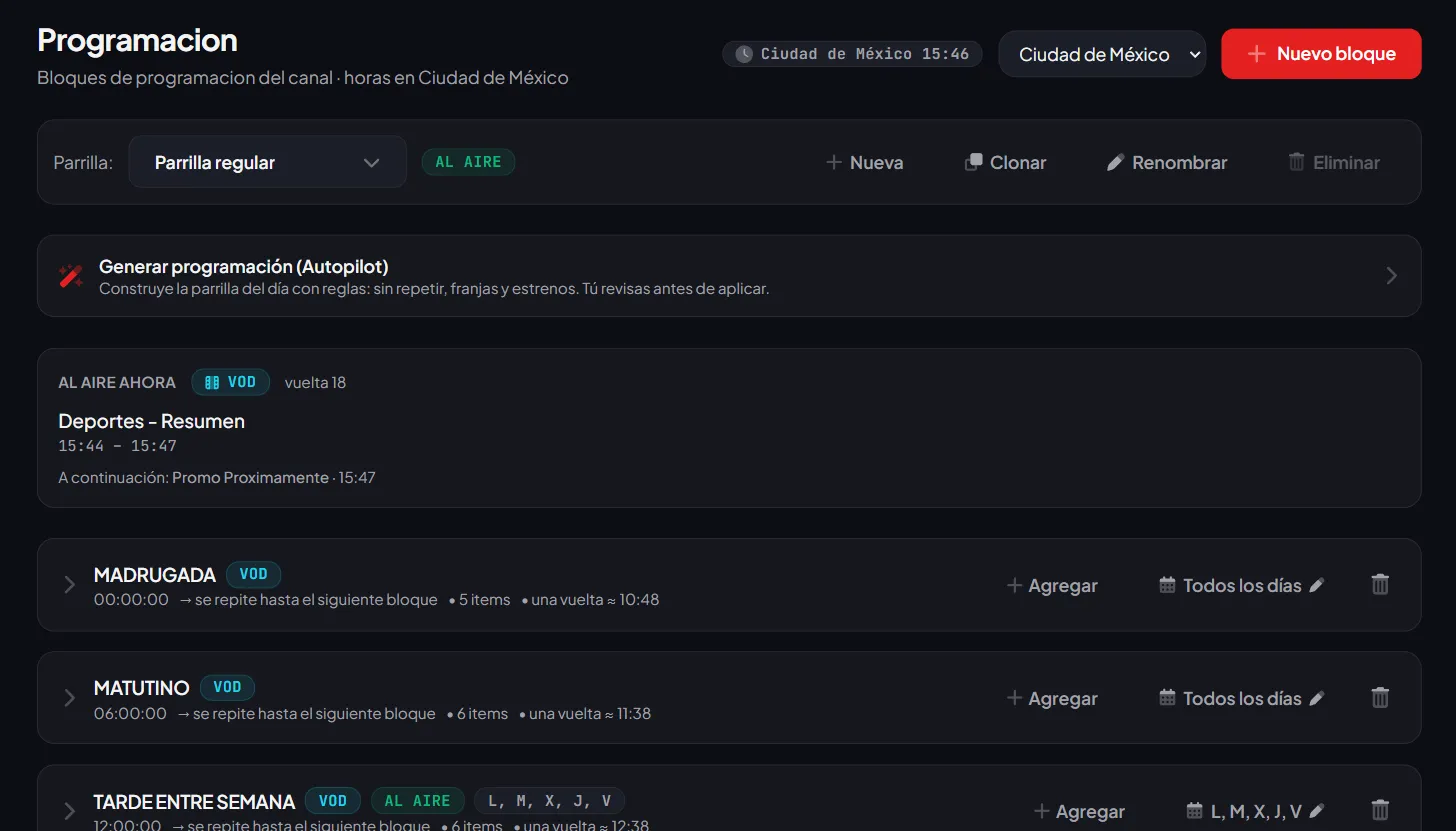
Sección Programación · Arriba la parrilla activa, luego el Autopilot, después lo que está al aire en este momento, y abajo la lista de bloques.
De arriba abajo encontrarás:
- La barra de parrilla — qué parrilla está al aire y los botones para crear, clonar, renombrar o eliminar. Ver guía de parrillas
- Generar programación (Autopilot) — arma un día de programación automáticamente (más abajo).
- AL AIRE AHORA — qué se está viendo en este preciso momento, con su horario y qué sigue.
- La lista de bloques — todos los bloques de esa parrilla.
Cómo leer un bloque
Sección titulada «Cómo leer un bloque»Cada bloque muestra una línea de resumen. Por ejemplo:
JUEVES ·
VODAL AIREJ00:00:00 → se repite hasta el siguiente bloque · 159 items · una vuelta ≈ 8:33:09
Eso se lee así:
- JUEVES — el nombre que le pusiste.
- VOD — el bloque reproduce archivos pregrabados.
- AL AIRE — este es el bloque que está transmitiendo ahora.
- J — los días en que aplica (en este caso, jueves).
- 00:00:00 — la hora a la que empieza.
- se repite hasta el siguiente bloque — al terminar la lista, vuelve a empezar. Así el canal nunca se queda en silencio.
- 159 items — cuántos videos tiene.
- una vuelta ≈ 8:33:09 — cuánto dura la lista completa antes de repetirse.
Ver el contenido de un bloque
Sección titulada «Ver el contenido de un bloque»Haz clic en el nombre del bloque para desplegarlo:
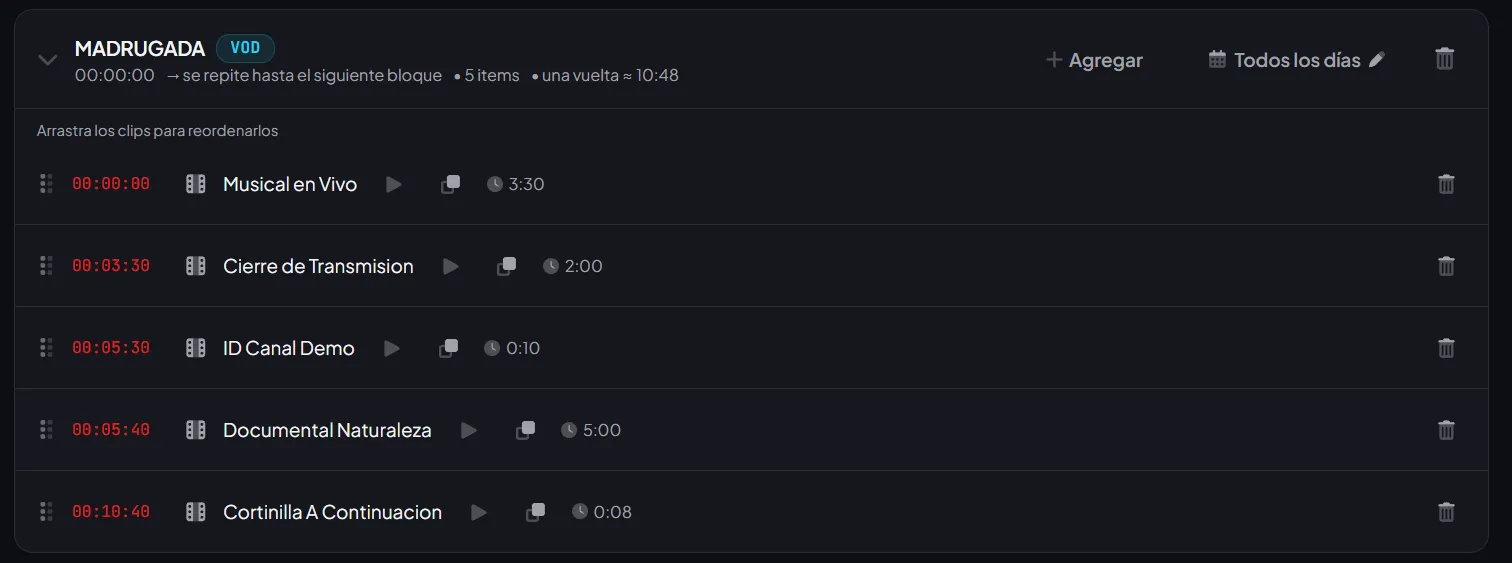
Bloque desplegado · Cada renglón es un video, con la hora a la que le toca salir y su duración.
La columna de la izquierda te dice a qué hora arranca cada video, calculada a partir de la hora de inicio del bloque. Así puedes ver de un vistazo a qué hora sale cada programa.
Para reordenar, arrastra los renglones con el control de la izquierda. Para quitar un video del bloque, usa el bote de basura de su renglón.
La zona horaria
Sección titulada «La zona horaria»Arriba a la derecha aparece la zona horaria y el reloj. Todas las horas del panel se muestran en esa zona, así que si programas algo a las 20:00, saldrá a las 20:00 de esa ciudad.
Autopilot: armar el día automáticamente
Sección titulada «Autopilot: armar el día automáticamente»Si tienes mucho contenido y no quieres acomodarlo a mano, Autopilot te propone una programación.
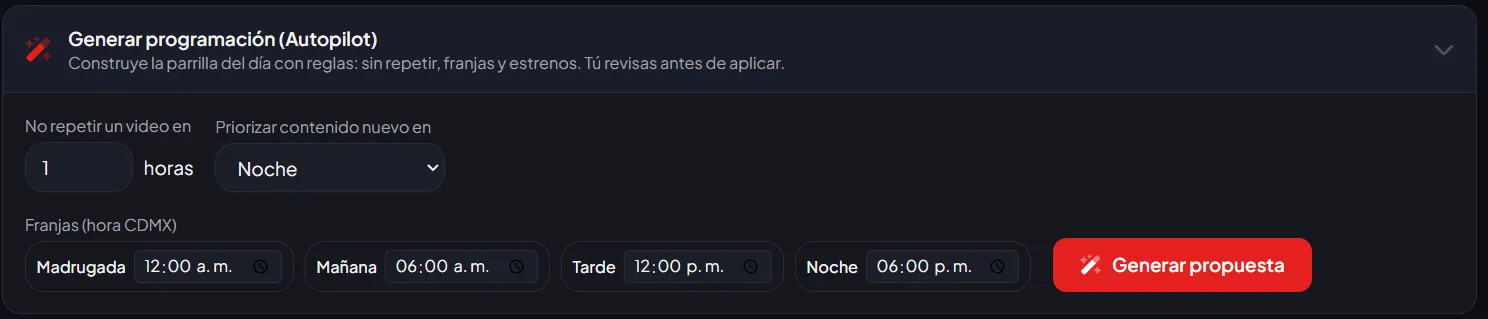
Autopilot · Defines cada cuánto puede repetirse un video, en qué franja quieres el material nuevo, y a qué hora empieza cada franja del día.
- No repetir un video en X horas — evita que el mismo programa salga dos veces muy seguido.
- Priorizar contenido nuevo en — en qué franja quieres que caiga tu material más reciente.
- Franjas — a qué hora empieza la madrugada, la mañana, la tarde y la noche.
Pulsa Generar propuesta y el sistema arma un día completo. Tú lo revisas antes de aplicarlo: nada sale al aire sin que lo confirmes.
Preguntas frecuentes
Sección titulada «Preguntas frecuentes»¿Qué pasa en las horas que no cubrí con ningún bloque?
Sección titulada «¿Qué pasa en las horas que no cubrí con ningún bloque?»Nada se queda en negro. El bloque vigente sigue repitiéndose hasta que llegue la hora de arranque del siguiente. Por eso el resumen dice «se repite hasta el siguiente bloque».
¿Puedo tener dos bloques a la misma hora el mismo día?
Sección titulada «¿Puedo tener dos bloques a la misma hora el mismo día?»No. Si intentas crear un bloque que choca con otro en el mismo día y hora, el panel te avisa y no lo crea. Cada momento del día pertenece a un solo bloque.
Hice un cambio y no lo veo en el aire
Sección titulada «Hice un cambio y no lo veo en el aire»Los cambios tardan unos minutos en llegar al servidor de transmisión. Si tienes prisa, ve a Canales y pulsa el botón Playlist, que fuerza la actualización.
¿El canal se corta cuando cambia de un bloque a otro?
Sección titulada «¿El canal se corta cuando cambia de un bloque a otro?»No. El cambio es continuo, sin interrupciones para quien está viendo.
¿Sigues con dudas?, escríbenos en tu grupo de soporte de WhatsApp y te ayudamos.
Escríbenos a soporte@conceptows.mx con tus dudas o comentarios sobre este artículo.