
Widgets HTML para tu sitio web
Con los HTML Codes (Widgets) puedes mostrar en tu propia página web la información de tu radio en vivo: la canción que está sonando, su portada, cuántas personas te escuchan y las últimas canciones que pasaron. Copias dos líneas de código y el resto se actualiza solo.
Se actualiza cada 10 segundos · Funciona en cualquier sitio web · Tú pones el diseño
Dónde encontrar esta opción
Sección titulada «Dónde encontrar esta opción»En el menú lateral del CWSPanel ve a Website Integrations & API → HTML Codes (Widgets).
La pantalla tiene dos partes: arriba, el script que se pega una sola vez en tu página; abajo, una tabla con cada dato disponible, su código y una demostración en vivo con la información real de tu radio.
Paso 1: pega el script una sola vez
Sección titulada «Paso 1: pega el script una sola vez»Copia el código del recuadro superior (un clic sobre él lo selecciona completo) y pégalo en el HTML
de tu página, justo después de la etiqueta <head>.

Este script es el que consulta tu radio y rellena los datos. Sin él, los códigos del paso 2 no muestran nada.
El script ya trae el puerto de tu radio (data-port), así que no tienes que editarlo: cópialo
tal cual desde tu panel.
Paso 2: coloca los datos que quieras mostrar
Sección titulada «Paso 2: coloca los datos que quieras mostrar»Cada fila de la tabla es un dato distinto. Copia el código de la columna Code y pégalo en el lugar de tu página donde quieres que aparezca. Puedes usar sólo los que te interesen.
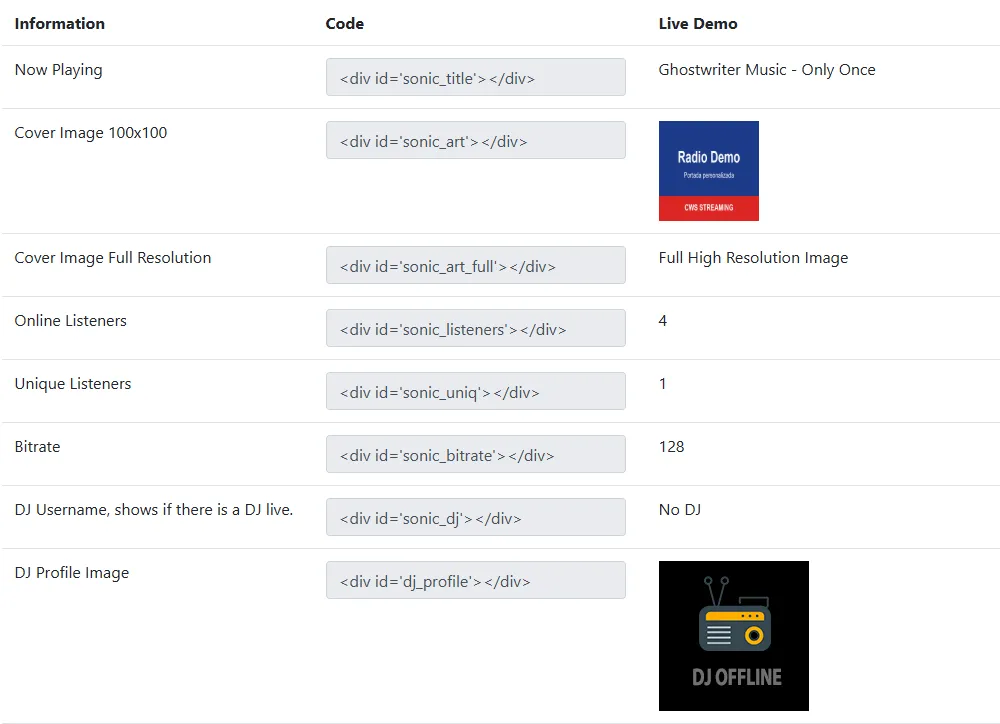
La columna Live Demo muestra lo que aparecerá en tu web en este momento.
- Now Playing ·
sonic_title - Artista y título de la canción que está sonando.
- Cover Image 100x100 ·
sonic_art - La portada de la canción actual, en miniatura de 100 × 100 píxeles.
- Cover Image Full Resolution ·
sonic_art_full - La misma portada, a su tamaño original.
- Online Listeners ·
sonic_listeners - Oyentes conectados ahora mismo.
- Unique Listeners ·
sonic_uniq - Oyentes únicos: varias conexiones desde la misma conexión a internet (la misma IP) cuentan como un solo oyente.
- Bitrate ·
sonic_bitrate - La calidad de la transmisión, en kbps.
- DJ Username ·
sonic_dj - El nombre del DJ que está transmitiendo en vivo. Si no hay nadie, muestra No DJ.
- DJ Profile Image ·
dj_profile - La foto de perfil del DJ en vivo. Sin DJ al aire, aparece la imagen DJ OFFLINE.
- Last 20 songs played ·
sonic_history - Las últimas 20 canciones que sonaron, numeradas y una por línea.
Así se ve en tu página
Sección titulada «Así se ve en tu página»Los widgets entregan sólo el dato, sin colores ni tipografías: toman el estilo de tu sitio. Este es un ejemplo real hecho con cinco de ellos, conectado a la radio de pruebas:
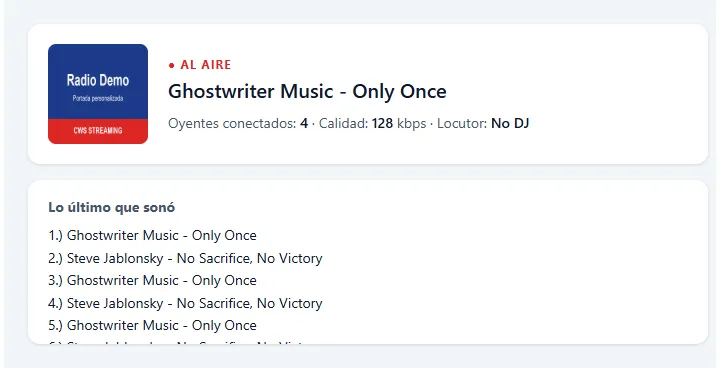
La tarjeta y los colores son de la página; la portada, el título, los oyentes y el historial los pone el widget y cambian solos.
El código de ese ejemplo, simplificado, es este:
<head> <!-- Copia este script desde TU panel: el data-port y el dominio son los de tu radio --> <script id='sonic_js' data-port='8348' src='https://streamingcwsradio30.com/cp/widgets.js?r=650'></script> <!-- ...el resto de tu head... --></head><body> <div id='sonic_art'></div> <p>Al aire: <span id='sonic_title'></span></p> <p>Oyentes conectados: <span id='sonic_listeners'></span></p> <div id='sonic_history'></div></body>Personalizar el diseño
Sección titulada «Personalizar el diseño»El script localiza cada dato por su id, así que tienes libertad total sobre la etiqueta y el
estilo:
- Puedes cambiar
<div>por<span>,<p>o cualquier otra etiqueta, siempre que conserve el mismoid(por ejemplo,<span id='sonic_listeners'></span>para poner la cifra dentro de una frase). - Puedes añadirle clases y estilos propios (
class,style) para darle el aspecto de tu sitio. - Las imágenes (
sonic_art,sonic_art_full,dj_profile) se insertan como una etiqueta<img>dentro de tu elemento: dales tamaño o bordes con CSS, por ejemplo#sonic_art img { border-radius: 8px; }.
Preguntas frecuentes
Sección titulada «Preguntas frecuentes»¿Cada cuánto se actualizan los datos?
Sección titulada «¿Cada cuánto se actualizan los datos?»Cada 10 segundos, sin que el visitante tenga que recargar la página. Una canción nueva puede tardar unos segundos en aparecer.
¿Funciona en cualquier sitio web?
Sección titulada «¿Funciona en cualquier sitio web?»Sí, en cualquier página donde puedas editar el HTML: tu propio sitio, WordPress, Blogger, etc. No hace falta instalar nada en tu servidor: los datos se piden directamente a tu radio desde el navegador del visitante.
Pegué los códigos pero no aparece nada
Sección titulada «Pegué los códigos pero no aparece nada»- Comprueba que el script del paso 1 esté en la página. Sin él, los demás códigos quedan vacíos.
- Revisa que el
idno se haya modificado al pegarlo (por ejemplo, un editor que cambia las comillas simples por comillas tipográficas). - Confirma que no repetiste el mismo widget dos veces en la página.
¿Los widgets reproducen la radio?
Sección titulada «¿Los widgets reproducen la radio?»No. Los widgets sólo muestran información. Para que tus visitantes escuchen la radio desde tu
web usa uno de los reproductores del panel, por ejemplo Website Integrations & API → Single Player Widget.
¿Sigues con dudas?, escríbenos en tu grupo de soporte de WhatsApp y te ayudamos.
Escríbenos a soporte@conceptows.mx con tus dudas o comentarios sobre este artículo.