
Publicidad
La sección Publicidad te deja poner tus propios anuncios en video antes de tu transmisión en vivo (lo que se conoce como pre-roll). Cada persona que abre tu reproductor ve primero el anuncio y después entra al directo. Tú subes los videos, decides cuáles salen al aire y ves sus estadísticas.
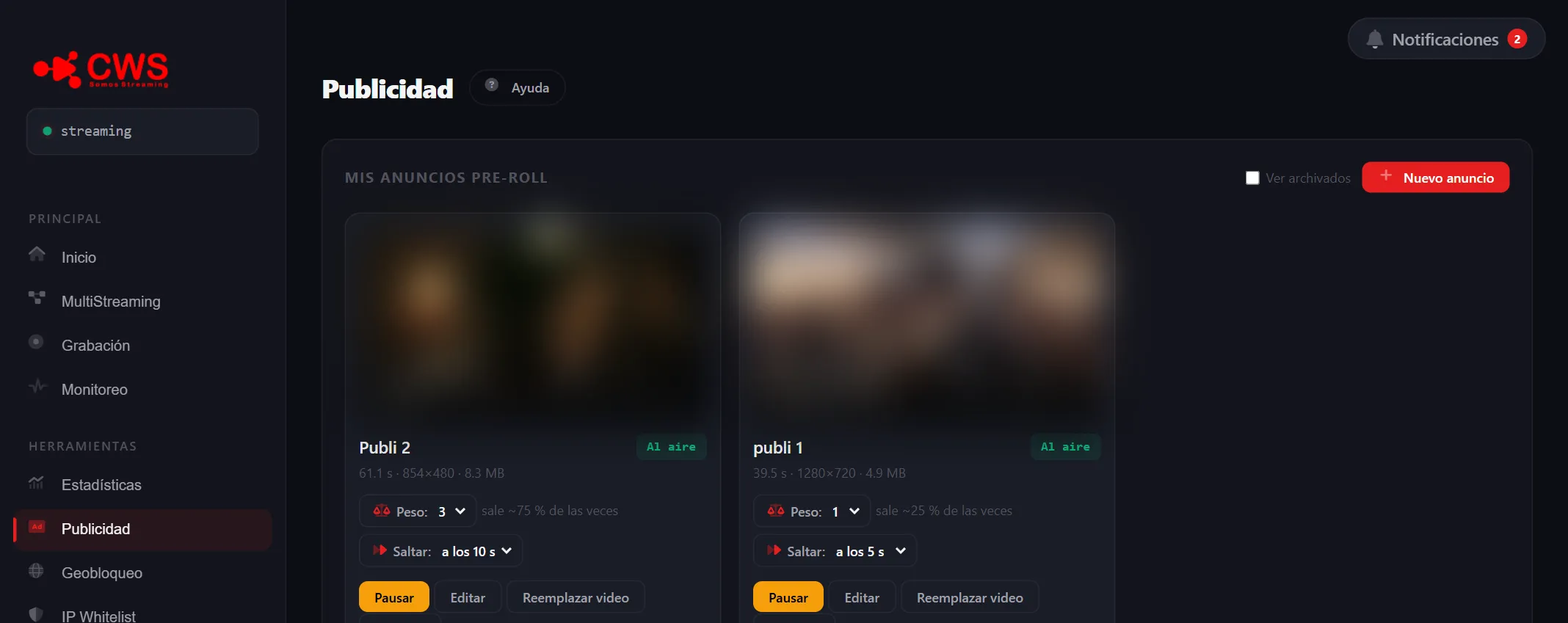
Publicidad · En Herramientas del menú. Arriba, Ayuda abre este artículo. En la cabecera de tus anuncios, Ver archivados y Nuevo anuncio; debajo, cada anuncio con su vista previa, su estado, su Peso con cuánto sale frente a los demás, su Saltar y sus acciones.
Qué ve tu audiencia
Sección titulada «Qué ve tu audiencia»- Al darle play, tu reproductor muestra el anuncio con el aviso «La transmisión inicia en xx segundos».
- A los 5 segundos aparece el botón Saltar publicidad: quien quiera puede saltarlo y entrar directo a tu transmisión. Tú decides, para cada anuncio, a los cuántos segundos aparece, o si no aparece (ver Saltar publicidad).
- Si el anuncio tiene una URL de clic, el botón Más información abre esa página en otra pestaña.
- Si el anuncio no alcanza a cargar en unos segundos, el reproductor lo omite y entra directo al vivo. Nadie se queda esperando frente a una pantalla negra.

Tu reproductor durante el anuncio · Abajo, cuánto falta para que empiece la transmisión; a la derecha, la cuenta regresiva del botón para saltar.

Pasado el tiempo que elegiste · Aparece Saltar publicidad y tu audiencia puede entrar directo al vivo.
Prepara tu video
Sección titulada «Prepara tu video»El panel acepta videos con estas características:
- Formato MP4 con video H.264.
- Audio AAC en una sola pista, o sin audio.
- Duración de 3 segundos a 2 minutos.
- Resolución de hasta 1920×1080.
- Peso de hasta 50 MB.
Al publicarlo, el panel acomoda el archivo para que empiece a reproducirse rápido en el navegador, sin volver a comprimirlo: tu anuncio sale con la misma calidad con la que lo exportaste.
Subir un anuncio nuevo
Sección titulada «Subir un anuncio nuevo»- En Publicidad, pulsa Nuevo anuncio.
- Escribe el nombre del anuncio. Solo lo ves tú, en el panel y en las estadísticas.
- Opcional: escribe la URL al hacer clic, la página que se abre con Más información. Debe
empezar con
https://ohttp://. - Opcional: elige las fechas Desde y Hasta si quieres que salga solo en ciertos días (ver Programar por fechas).
- En Saltar publicidad, elige a los cuántos segundos se puede saltar este anuncio, o nunca. De inicio está en a los 5 s (ver Saltar publicidad).
- Elige tu archivo MP4 y pulsa Subir y publicar.
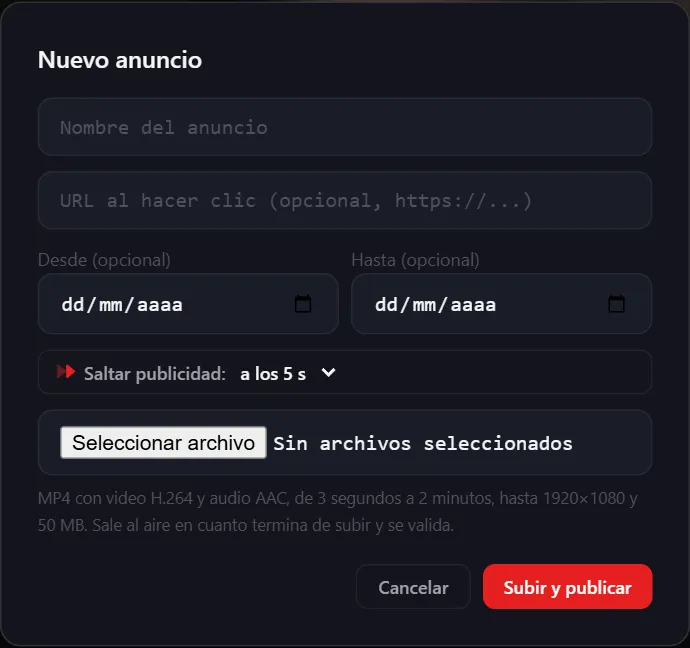
Nuevo anuncio · Solo el nombre y el archivo son obligatorios; Saltar publicidad ya viene en 5 s. Debajo del archivo, los requisitos del video.
La barra muestra el avance y, al final, el mensaje Validando y publicando el video… Cuando termina aparece el aviso Anuncio publicado. y el anuncio queda al aire de inmediato, salvo que le hayas puesto una fecha de inicio que todavía no llega.
Si el video no cumple algún requisito, el panel te dice cuál (por ejemplo, «El video debe durar entre 3 segundos y 2 minutos.») y no se publica nada. Corrígelo, expórtalo de nuevo y vuelve a subirlo.
Tus anuncios
Sección titulada «Tus anuncios»Cada anuncio aparece en Mis anuncios pre-roll con una vista previa que puedes reproducir ahí mismo, su nombre, duración, resolución y tamaño del archivo, sus fechas programadas, su URL de clic, su selector Peso (ver Varios anuncios al mismo tiempo) y su selector Saltar (ver Saltar publicidad).
La etiqueta de la esquina te dice en qué estado está:
- Al aire — está saliendo antes de tu transmisión.
- Pausado — lo pausaste; no sale hasta que pulses Activar.
- Programado — está activo, pero su fecha de inicio todavía no llega.
- Finalizado — está activo, pero su fecha de fin ya pasó. Para que vuelva a salir, cambia sus fechas con Editar.
- Archivado — lo archivaste. Solo se ve si marcas Ver archivados.
Debajo de cada anuncio tienes estas acciones:
- Pausar / Activar — lo quita o lo vuelve a poner al aire al momento.
- Editar — cambia el nombre, la URL de clic y las fechas sin volver a subir el video.
- Reemplazar video — sube un video nuevo para el mismo anuncio. Conserva su nombre, su URL, sus fechas y sus estadísticas. Quien ya estaba viendo el video anterior lo termina sin cortes.
- Archivar — deja de salir y se oculta de la lista. Sus estadísticas se conservan.
Programar por fechas
Sección titulada «Programar por fechas»Las fechas Desde y Hasta son opcionales y usan la hora del centro de México:
- Desde — el anuncio empieza a salir ese día a las 00:00. Si la dejas vacía, sale desde ya.
- Hasta — el anuncio deja de salir al terminar ese día, a las 23:59. Si la dejas vacía, no tiene fin.
Guardar o cambiar las fechas se aplica al momento. Cuando llega la hora programada, el anuncio entra o sale del aire en un máximo de 10 minutos.
Varios anuncios al mismo tiempo
Sección titulada «Varios anuncios al mismo tiempo»Si tienes más de un anuncio Al aire, cada vez que alguien abre tu reproductor se elige uno al azar según su peso. Todos empiezan con peso 1, así que de inicio salen parejo.
Para que un anuncio salga más que los otros, súbele el peso con el selector Peso de su tarjeta (del 1 al 10). El cambio se guarda en cuanto eliges el número y se aplica desde la siguiente persona que abra tu reproductor. Junto al selector, el panel te dice cuánto sale cada anuncio frente a los demás que están al aire:
- Dos anuncios con peso 1 y 1 → cada uno sale ~50 % de las veces.
- Con peso 3 y 1 → el primero sale ~75 % y el segundo ~25 %.
- Con peso 2, 1 y 1 → ~50 %, ~25 % y ~25 %.
Si solo tienes uno al aire, el panel te lo indica con «es el único al aire: sale siempre». Los anuncios pausados, programados o finalizados no cuentan en el reparto.
Saltar publicidad
Sección titulada «Saltar publicidad»Cada anuncio tiene su propio tiempo para saltarlo. Lo eliges al crearlo, en Saltar publicidad de la ventana Nuevo anuncio, y lo cambias cuando quieras con el selector Saltar de su tarjeta, debajo de Peso:
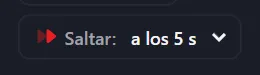
Saltar · En la tarjeta de cada anuncio. Elige una opción y se guarda sola.
- a los 5 s: es el ajuste de inicio.
- a los 10, 15, 20, 30, 45 o 60 s: tu audiencia ve más de ese anuncio antes de poder saltarlo.
- nunca: el botón no aparece y tu audiencia ve ese anuncio completo antes de entrar a tu transmisión.
Así puedes, por ejemplo, dejar que salten a los 5 s un anuncio largo y pedir que se vea completo uno corto de un patrocinador. Con varios anuncios al aire, cada persona ve el tiempo del anuncio que le tocó.
El cambio se guarda en cuanto eliges una opción, y lo verá quien abra o recargue tu reproductor a partir de ese momento.
Estadísticas
Sección titulada «Estadísticas»Debajo de tus anuncios está la tarjeta Estadísticas. Elige el periodo con 7 días, 30 días, Este mes o Fechas (hasta 92 días), y el panel te muestra:
- Impresiones — veces que tu anuncio apareció en un reproductor.
- Inicios — veces que el video del anuncio empezó a reproducirse.
- Completados — veces que se vio hasta el final, sin saltarlo.
- Finalización — porcentaje de los inicios que llegaron al final (completados ÷ inicios).
- Clics — veces que alguien pulsó Más información.
- CTR — porcentaje de impresiones que terminaron en un clic (clics ÷ impresiones).
Más abajo verás una gráfica de barras por día (impresiones, completados y clics) y una tabla con las cifras de cada anuncio.
Ver las cifras de un solo anuncio
Sección titulada «Ver las cifras de un solo anuncio»Si tienes más de un anuncio, el selector Ver (arriba de las cifras) cambia de Todos los anuncios a uno en particular: las cifras de arriba y la gráfica pasan a ser solo de ese anuncio. También puedes pulsar su fila en la tabla; pulsarla otra vez regresa a Todos los anuncios.
Las cifras se actualizan cada hora; debajo de la tabla verás hasta qué hora están consolidadas. Los días se cuentan con la hora del centro de México.
Descargar el reporte
Sección titulada «Descargar el reporte»El botón CSV descarga las cifras del periodo que tienes elegido, con una fila por día y por anuncio: impresiones, inicios, cuántos llegaron al 25 %, 50 % y 75 % del video, completados y clics. El archivo se abre en Excel con los acentos correctos.
Preguntas frecuentes
Sección titulada «Preguntas frecuentes»¿Mi audiencia ve el anuncio cada vez que entra?
Sección titulada «¿Mi audiencia ve el anuncio cada vez que entra?»Sí. El anuncio sale cada vez que alguien abre o recarga tu reproductor.
Subí un video de mi celular y me dice que debe ser H.264
Sección titulada «Subí un video de mi celular y me dice que debe ser H.264»Muchos celulares graban en un formato más nuevo (HEVC, a veces en archivos .mov) que no todos los
navegadores reproducen. Expórtalo como MP4 con H.264 desde tu editor de video (CapCut, Premiere,
DaVinci Resolve, iMovie o el que uses) y vuelve a subirlo.
Abrí mi reproductor y no vi mi anuncio
Sección titulada «Abrí mi reproductor y no vi mi anuncio»Revisa, en este orden:
- Que el anuncio diga Al aire. Si dice Programado, Finalizado o Pausado, todavía no sale.
- Si tienes varios anuncios al aire, puede que te haya tocado otro. Recarga un par de veces.
- Que tu navegador no tenga un bloqueador de anuncios activo: si lo tiene, no verás el anuncio, pero la mayoría de tu audiencia sí.
¿Puedo cambiar el video sin perder las estadísticas?
Sección titulada «¿Puedo cambiar el video sin perder las estadísticas?»Sí, con Reemplazar video. Las estadísticas se quedan en el mismo anuncio. Si prefieres medir el video nuevo por separado, súbelo con Nuevo anuncio y pausa el anterior.
El panel dice que llegué al límite de subidas
Sección titulada «El panel dice que llegué al límite de subidas»Puedes empezar hasta 20 subidas cada 24 horas. Si llegas al límite, espera unas horas e inténtalo de nuevo. Si el aviso es que se agotó el espacio para videos, escríbenos y lo revisamos contigo.
¿Sigues con dudas?, escríbenos en tu grupo de soporte de WhatsApp y te ayudamos.
Escríbenos a soporte@conceptows.mx con tus dudas o comentarios sobre este artículo.