
Parrillas
Una parrilla es tu programación completa: todos tus bloques juntos. Puedes tener varias guardadas y cambiar de una a otra cuando lo necesites.
Sirve para cosas como:
- 🎄 Programación especial — una parrilla de Navidad que activas en diciembre y desactivas en enero, sin desarmar la de siempre.
- 🏖️ Temporadas — una parrilla de vacaciones y otra de temporada regular.
- 🧪 Preparar cambios con calma — armas la parrilla nueva sin prisa, la revisas, y la activas cuando esté lista.
La barra de parrilla
Sección titulada «La barra de parrilla»
Barra de parrilla · El desplegable con la parrilla seleccionada, la etiqueta AL AIRE, y los botones para crear, clonar, renombrar y eliminar.
- El desplegable te deja ver cualquiera de tus parrillas. Al cambiarlo, la lista de bloques de abajo se actualiza.
- AL AIRE marca cuál es la que está transmitiendo en este momento.
Los botones
Sección titulada «Los botones»Crea una parrilla vacía, sin ningún bloque. La usas cuando quieres armar algo desde cero.
Crea una copia completa de la parrilla que tienes seleccionada, con todos sus bloques y todo su contenido.
Renombrar
Sección titulada «Renombrar»Cambia el nombre de la parrilla seleccionada. Ponle nombres que reconozcas dentro de seis meses: «Regular 2026», «Diciembre», «Verano».
Eliminar
Sección titulada «Eliminar»Borra la parrilla seleccionada con todos sus bloques.
Activar una parrilla
Sección titulada «Activar una parrilla»Cuando seleccionas una parrilla que no está al aire, aparece la opción de activarla. El panel te pide confirmación y te explica lo que va a pasar:
- Reemplaza por completo la programación que está al aire.
- El canal entra por donde corresponda a la hora actual. No arranca desde el principio del día: se acomoda a la hora que es en ese momento.
- El cambio se refleja en el canal en unos 10 segundos.
Activación programada
Sección titulada «Activación programada»Si no quieres estar pendiente del reloj, puedes hacer que el sistema active una parrilla por ti: cada semana en ciertos días y a cierta hora, o una sola vez en una fecha concreta.
Sirve para cosas como:
- 🎉 Fin de semana — cada viernes a las 8 PM entra tu parrilla de fin de semana, y el lunes por la mañana vuelve la regular.
- 🎄 Fechas especiales — el 24 de diciembre a las 6 PM entra tu parrilla navideña, sin que nadie tenga que activarla a mano ese día.
- 🌙 Cambios de madrugada — programas la activación a las 3 AM sin tener que quedarte despierto.
Cómo programar una activación
Sección titulada «Cómo programar una activación»
El botón Programar vive junto a Renombrar, en la misma barra de parrilla.
- En la barra de parrilla, pulsa Programar (junto a Renombrar).
- Pulsa Nueva programación.
- Elige la parrilla que quieres que entre.
- Elige la repetición: Cada semana o Una sola vez.
- Si es semanal, marca los días. Si es de una sola vez, elige la fecha.
- Define la hora.
- Pulsa Programar.
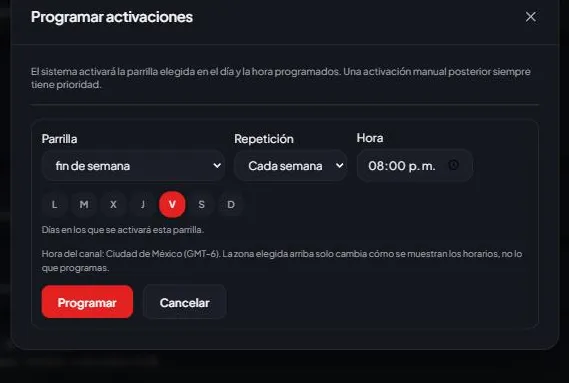
Ejemplo: la parrilla «fin de semana» entra cada viernes a las 8 PM.
Una vez creada, la programación aparece en la lista con su próxima ejecución:
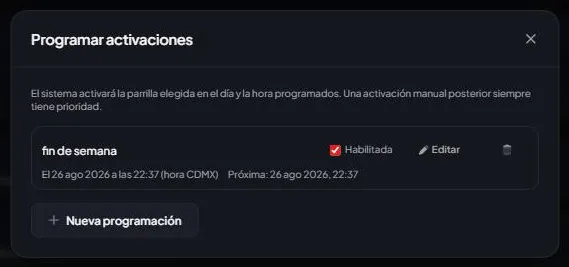
Cada fila muestra la parrilla, cuándo se repite, y la fecha y hora de su próxima ejecución.
Qué pasa cuando llega la hora
Sección titulada «Qué pasa cuando llega la hora»El sistema activa la parrilla exactamente igual que si lo hicieras tú a mano: reemplaza la programación al aire, entra por donde corresponde a esa hora, y el cambio se refleja en el canal poco después. La única diferencia es que nadie tuvo que estar frente al panel para hacerlo.
El cambio no es instantáneo al segundo: el sistema revisa las programaciones vencidas cada poco y aplica la que toque, así que puede tardar un momento en verse al aire.
Esa activación queda registrada en el historial con la etiqueta Automática, así siempre puedes distinguir un cambio que hiciste tú de uno que hizo el sistema.
Cada programación también muestra el resultado de su última ejecución — aplicada, reemplazada, omitida o falló — para que sepas de un vistazo si hizo lo que esperabas.
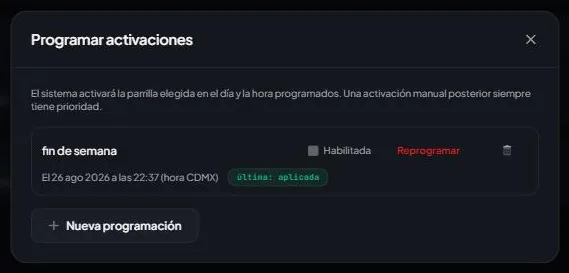
Tras ejecutarse, la fila muestra el resultado. Esta era de Una sola vez, así que quedó deshabilitada y solo se puede reactivar con Reprogramar.
Una activación manual posterior gana
Sección titulada «Una activación manual posterior gana»Si activas otra parrilla a mano después de la hora que tenías programada, tu decisión manda: la programación no revierte lo que acabas de hacer y esa ocurrencia queda marcada como reemplazada.
Si una activación no se pudo aplicar a su hora
Sección titulada «Si una activación no se pudo aplicar a su hora»Las activaciones programadas no se recuperan. El sistema tolera un retraso breve —de unos pocos minutos— para cubrir un reinicio o un tick tardío: dentro de esa ventana la activación todavía se aplica. Pasada la ventana, la ocurrencia se marca como omitida y ya no se aplica. Verás el motivo en el detalle de la programación.
Una sola vez se usa una sola vez
Sección titulada «Una sola vez se usa una sola vez»Una programación de Una sola vez queda deshabilitada después de su fecha, sea que se haya aplicado, fallado u omitido — ya cumplió su propósito. Si necesitas repetir ese cambio, usa el botón Reprogramar de esa fila para darle una fecha nueva.
Las programaciones semanales no se deshabilitan solas: siguen disparando cada semana hasta que las apagues o las borres.
El historial de activaciones
Sección titulada «El historial de activaciones»El panel guarda un registro de cada vez que cambiaste de parrilla, con su fecha. Las activaciones automáticas llevan la etiqueta Automática; el resto fueron activadas a mano. En ese historial cada entrada tiene un botón Volver a esta, que reactiva esa parrilla.
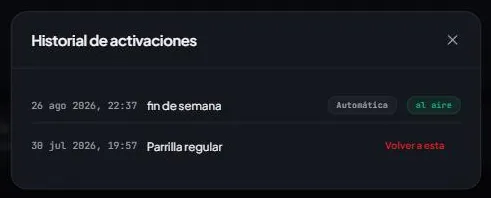
La entrada más reciente tiene la etiqueta Automática: nadie tuvo que activarla a mano.
Es tu red de seguridad: si activaste algo y no era lo que esperabas, regresas a la anterior en dos clics.
Un flujo recomendado
Sección titulada «Un flujo recomendado»Así se hace un cambio grande de programación sin riesgo:
- Clona tu parrilla actual.
- Renómbrala con algo claro («Programación octubre»).
- Modifícala con calma: agrega bloques, cambia contenido, ajusta días.
- Revísala en la Línea de tiempo seleccionándola en el desplegable.
- Cuando esté lista, actívala.
- Si algo sale mal, vuelve a la anterior desde el historial.
Durante todos esos pasos tu canal sigue transmitiendo normal: nadie nota nada hasta el punto 5.
Preguntas frecuentes
Sección titulada «Preguntas frecuentes»¿Cuántas parrillas puedo tener?
Sección titulada «¿Cuántas parrillas puedo tener?»Las que necesites. Lo práctico es no acumular: si una parrilla ya no la vas a usar, bórrala para no confundirte.
Si borro una parrilla, ¿pierdo mis videos?
Sección titulada «Si borro una parrilla, ¿pierdo mis videos?»No. Las parrillas y los bloques solo organizan tu contenido; tus archivos siguen intactos en tu Biblioteca de medios.
Activé una parrilla y el canal se ve igual
Sección titulada «Activé una parrilla y el canal se ve igual»Espera unos 10 segundos y recarga. Si sigue igual, revisa que la parrilla que activaste tenga bloques con contenido: una parrilla vacía no tiene nada que transmitir.
¿Puedo programar que una parrilla se active sola en una fecha?
Sección titulada «¿Puedo programar que una parrilla se active sola en una fecha?»Sí. Usa el botón Programar de la barra de parrilla — puedes elegir una fecha única o una repetición semanal. Ver Activación programada.
Programé una activación y no pasó nada a la hora indicada
Sección titulada «Programé una activación y no pasó nada a la hora indicada»Revisa el estado de esa programación en el modal: si dice omitida, el sistema no alcanzó a procesarla dentro de la ventana permitida y no la aplica tarde (ver si una activación no se pudo aplicar a su hora). No significa necesariamente que tu canal estuviera caído: el detalle de la programación te dice el motivo. Si dice falló, revisa el mensaje: lo más común es que la parrilla programada esté vacía o sin contenido reproducible. Si era de Una sola vez, recuerda que queda deshabilitada tras su fecha — usa Reprogramar.
El panel no me deja crear dos programaciones a la misma hora
Sección titulada «El panel no me deja crear dos programaciones a la misma hora»Es intencional: si dos programaciones del mismo canal caen en el mismo día a la misma hora, el panel no sabría cuál de las dos aplicar y te lo bloquea al guardar. Cambia la hora de una de ellas o los días en los que aplica.
¿Sigues con dudas?, escríbenos en tu grupo de soporte de WhatsApp y te ayudamos.
Escríbenos a soporte@conceptows.mx con tus dudas o comentarios sobre este artículo.