
Cuentas de DJ (DJ Control Center)
Una cuenta de DJ permite que un locutor salga al aire en vivo desde su propia computadora o teléfono, con su usuario y contraseña, sin darle acceso a tu panel. Tú decides qué más puede hacer: cambiar su contraseña, subir su foto, lanzar jingles o encender y apagar la radio.
Un usuario por locutor · Permisos a medida · Panel propio para cada DJ
Cómo funciona
Sección titulada «Cómo funciona»- Tú creas la cuenta en tu panel y eliges sus permisos.
- Le pasas al DJ sus datos de conexión.
- El DJ los pone en su programa de transmisión y sale al aire: mientras transmite, el AutoDJ se pausa y los oyentes lo escuchan a él.
- Cuando se desconecta, el AutoDJ retoma la programación.
Además, cada DJ tiene su propio panel de DJ, donde ve el estado de la radio y usa las funciones que le hayas permitido.
Dónde encontrar esta opción
Sección titulada «Dónde encontrar esta opción»En el menú lateral del CWSPanel, en la sección DJ Control Center:
- Create a DJ Account
- Crear una cuenta nueva.
- List/Edit DJ Accounts
- Ver, editar o borrar las cuentas que ya existen.
- Record Live DJ Shows · List/Download DJ Shows
- Grabar los programas en vivo y descargarlos (ver Grabar los programas de tus DJ).
- DJ Panel Custom Message
- El mensaje que tus DJ ven al entrar a su panel (ver más abajo).
Crear una cuenta de DJ
Sección titulada «Crear una cuenta de DJ»Ve a DJ Control Center → Create a DJ Account. Arriba verás dos avisos importantes: cómo deben
conectarse los DJ y una advertencia sobre los permisos.

Léelos una vez: resumen lo que explicamos en esta guía.
1. Datos de la cuenta
Sección titulada «1. Datos de la cuenta»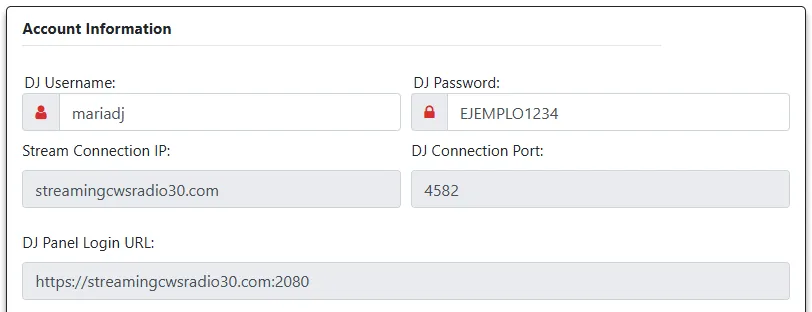
Sólo rellenas el usuario y, si quieres, la contraseña. El resto lo pone el panel.
- DJ Username
- El nombre de usuario del DJ: de 4 a 16 caracteres, sólo letras y números, sin espacios. Elígelo bien: después no se puede cambiar.
- DJ Password
- El panel propone una contraseña aleatoria. Puedes dejarla o escribir otra; sólo admite letras y números, sin espacios ni símbolos.
- Stream Connection IP
- El servidor al que se conecta el DJ. Es el mismo para todos tus DJ.
- DJ Connection Port
- El puerto de conexión para DJ de tu radio. También es el mismo para todos.
- DJ Panel Login URL
- La dirección del panel de DJ, en el puerto
2080.
2. Permisos
Sección titulada «2. Permisos»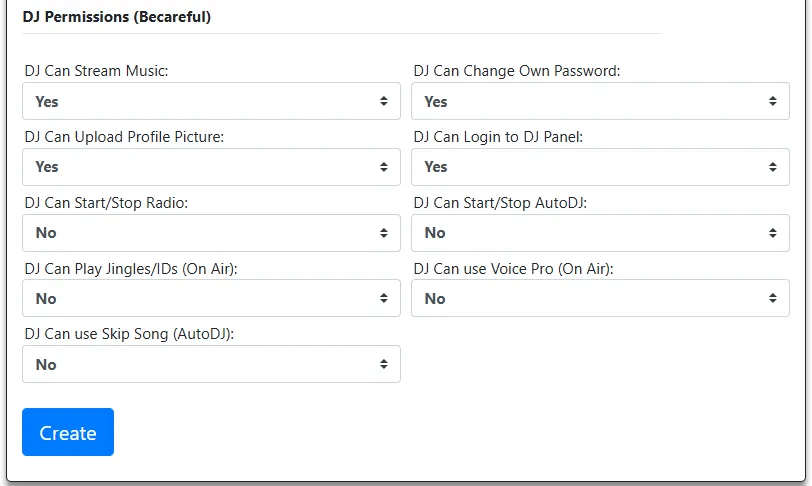
Los valores que ves son los que el panel propone de fábrica.
- DJ Can Stream Music
- Puede transmitir en vivo. De fábrica: Yes.
- DJ Can Change Own Password
- Puede cambiar su contraseña desde su panel. Yes.
- DJ Can Upload Profile Picture
- Puede subir su foto de perfil, que se muestra en los reproductores y widgets mientras está al aire. Yes.
- DJ Can Login to DJ Panel
- Puede entrar al panel de DJ. Yes.
- DJ Can Start/Stop Radio
- Puede encender y apagar la radio completa. No.
- DJ Can Start/Stop AutoDJ
- Puede encender y apagar el AutoDJ. No.
- DJ Can Play Jingles/IDs (On Air)
- Puede lanzar jingles e identificadores al aire. No.
- DJ Can use Voice Pro (On Air)
- Puede usar Voice Pro desde su panel. No.
- DJ Can use Skip Song (AutoDJ)
- Puede saltar la canción que está sonando en el AutoDJ. No.
Cuando termines, pulsa Create. El panel confirma con DJ Account Created! y te muestra un resumen con el usuario, la contraseña, el puerto, el servidor y la liga del panel de DJ: son justo los datos que tienes que pasarle a tu DJ.
Datos que tu DJ necesita para conectarse
Sección titulada «Datos que tu DJ necesita para conectarse»Mándale a tu DJ estos datos, que aparecen en su ficha (en Create a DJ Account o en List/Edit DJ Accounts):
- Tipo de servidor
- Shoutcast v1 (en algunos programas se llama simplemente Shoutcast). Siempre, aunque tu radio sea Icecast o Shoutcast v2.
- Servidor / Host
- El valor de Stream Connection IP.
- Puerto
- El valor de DJ Connection Port.
- Contraseña
- En programas de computadora, sólo la contraseña del DJ. En aplicaciones de celular,
usuario:contraseñajuntos, separados por dos puntos (por ejemplo,mariadj:EJEMPLO1234).
Puede usar el programa de transmisión que prefiera: BUTT, VirtualDJ, SAM Broadcaster, RadioBOSS, AltaCast, Winamp con su plugin DSP y otros compatibles con Shoutcast. La calidad (bitrate) y el formato se ajustan en el propio programa.
El panel de DJ
Sección titulada «El panel de DJ»Cada DJ entra a su panel en la dirección de DJ Panel Login URL (tu dominio con el puerto
2080), con su usuario y contraseña de DJ.
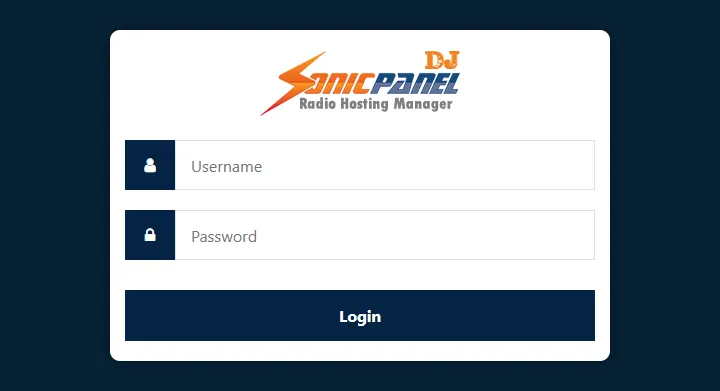
La pantalla de acceso del panel de DJ.
Desde ahí puede:
- Ver si la radio y el AutoDJ están encendidos, escuchar la radio y ver el historial de canciones.
- Usar lo que le hayas permitido en la sección Permisos: cambiar su contraseña, subir su foto o las funciones al aire.
- Descargar las grabaciones de sus propios programas, si las tienes activadas.
Editar o borrar una cuenta
Sección titulada «Editar o borrar una cuenta»Ve a DJ Control Center → List/Edit DJ Accounts y elige al DJ en la lista desplegable, o escribe su
nombre en el buscador (a partir de 4 letras).

Elige la cuenta en la lista o búscala por nombre.
Se abre la misma ficha de la creación, con dos botones extra:
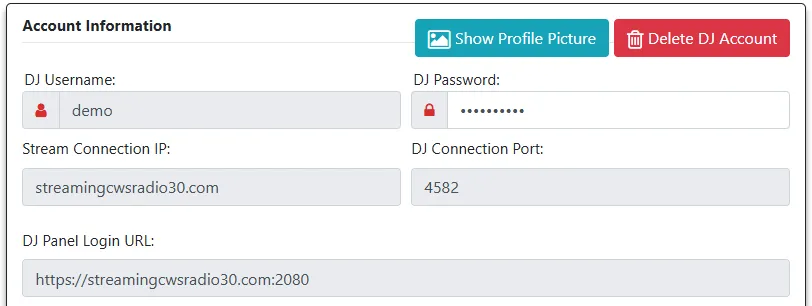
El usuario aparece en gris porque no se puede modificar.
- Cambia la contraseña o los permisos y pulsa Save Changes al final de la ficha.
- Show Profile Picture muestra la foto actual del DJ. La foto sólo la puede subir el propio DJ desde su panel, si tiene el permiso DJ Can Upload Profile Picture.
- Delete DJ Account borra la cuenta. Ese DJ ya no podrá conectarse ni entrar a su panel.
Dejar un mensaje a tus DJ
Sección titulada «Dejar un mensaje a tus DJ»En DJ Control Center → DJ Panel Custom Message escribes un aviso que tus DJ verán en la página
principal de su panel: las reglas de la radio, horarios, un recordatorio…
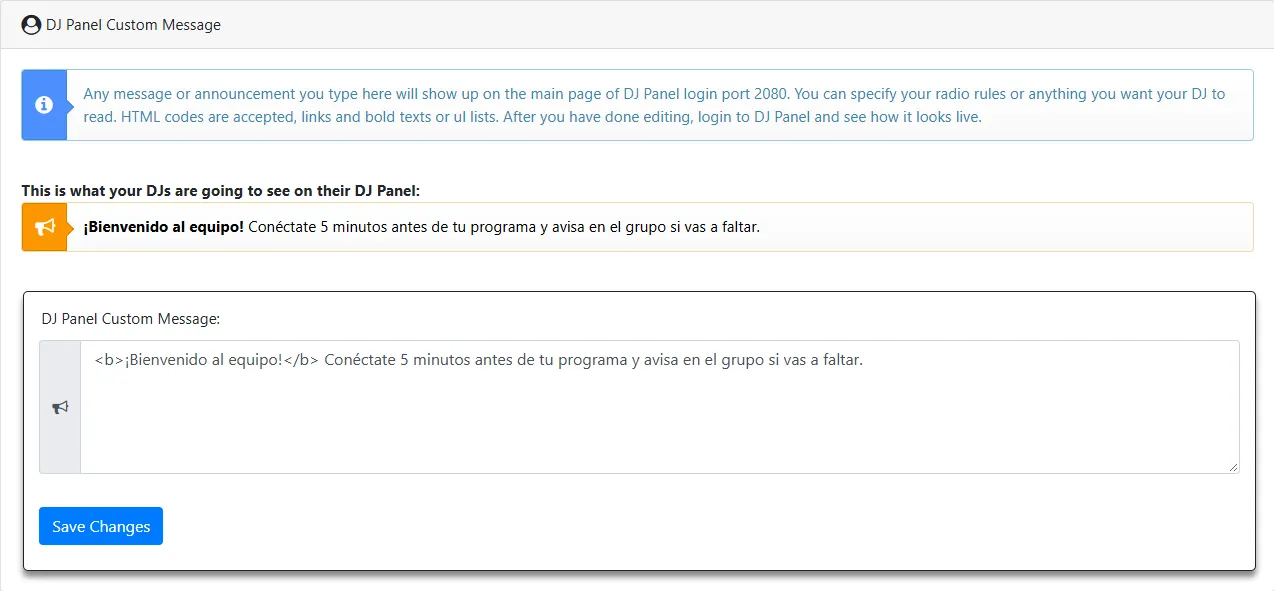
Mientras escribes, el recuadro amarillo muestra cómo lo verán tus DJ.
- Escribe el mensaje en el campo DJ Panel Custom Message. Admite HTML sencillo: negritas
(
<b>), enlaces (<a href="...">) y listas (<ul><li>). - Revisa la vista previa del recuadro amarillo.
- Pulsa Save Changes. Verás el aviso Successfully Updated!.
Preguntas frecuentes
Sección titulada «Preguntas frecuentes»Mi DJ no puede conectarse
Sección titulada «Mi DJ no puede conectarse»- Confirma que el AutoDJ está encendido.
- Revisa que en su programa haya elegido Shoutcast v1 (o Shoutcast), no Icecast.
- Comprueba el puerto: es el DJ Connection Port, no el puerto de escucha de la radio.
- Si transmite desde el celular, la contraseña va como
usuario:contraseña. - Verifica que su cuenta tenga el permiso DJ Can Stream Music en Yes.
¿Qué pasa con el AutoDJ mientras un DJ está al aire?
Sección titulada «¿Qué pasa con el AutoDJ mientras un DJ está al aire?»Se pausa. Los intervalos automáticos tampoco se ejecutan mientras hay un DJ conectado. Cuando el DJ se desconecta, el AutoDJ retoma la programación.
¿Los oyentes ven quién está al aire?
Sección titulada «¿Los oyentes ven quién está al aire?»Sí. Mientras el DJ transmite, los reproductores del panel y los widgets HTML muestran su nombre y su foto de perfil.
¿Sigues con dudas?, escríbenos en tu grupo de soporte de WhatsApp y te ayudamos.
Escríbenos a soporte@conceptows.mx con tus dudas o comentarios sobre este artículo.