
Estadísticas de tu canal
El panel de Estadísticas te dice quién está viendo tu canal: cuántas conexiones recibes al día, cuántas personas te ven al mismo tiempo, desde qué países y ciudades, y con qué dispositivos y apps.
Se actualiza cada 10 minutos · Historial por día y por hora · Reportes en CSV y PDF
Dónde encontrar tus estadísticas
Sección titulada «Dónde encontrar tus estadísticas»En el menú lateral de tu Panel de Streaming Video, dentro de Herramientas, entra a Estadísticas y pulsa Abrir Estadísticas. El panel de estadísticas se abre en una pestaña nueva del navegador.
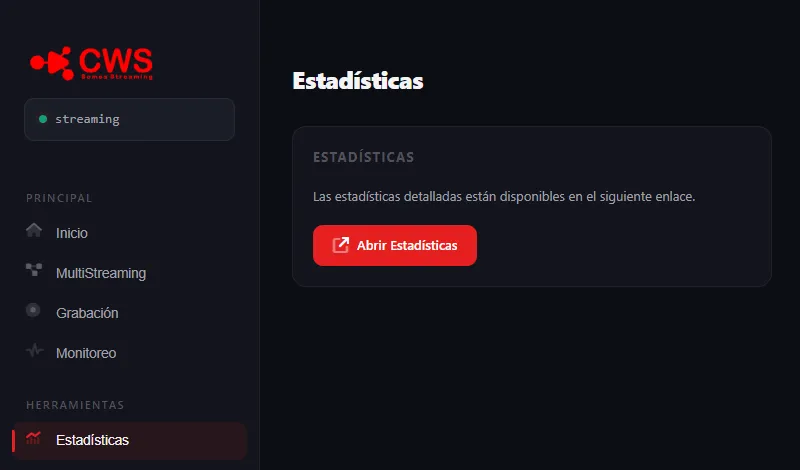
Guarda esa pestaña en tus favoritos si la consultas seguido: la dirección es siempre la misma.
El menú de las estadísticas
Sección titulada «El menú de las estadísticas»El menú de la izquierda agrupa las secciones en tres bloques:
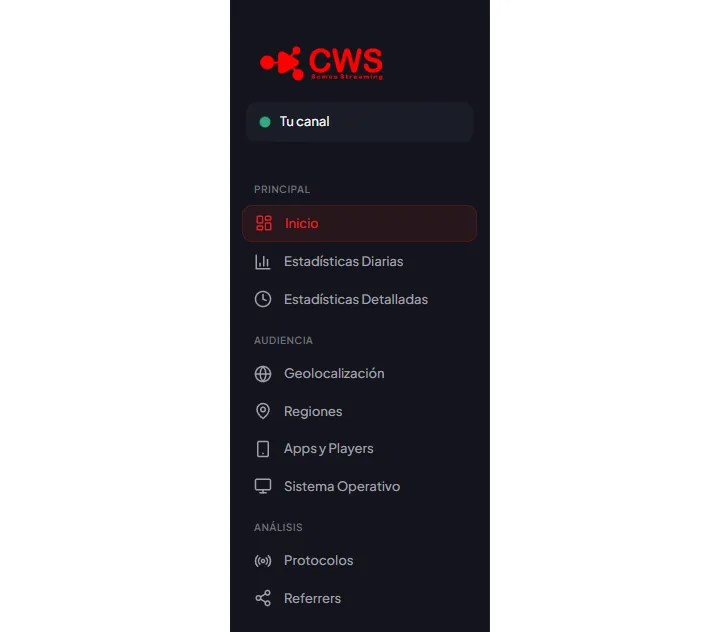
| Bloque | Secciones | Para qué sirve |
|---|---|---|
| Principal | Inicio, Estadísticas Diarias, Estadísticas Detalladas | El resumen y el historial por día y por hora |
| Audiencia | Geolocalización, Regiones, Apps y Players, Sistema Operativo | Desde dónde y con qué te ven |
| Análisis | Protocolos, Referrers | Cómo llega la señal a tus espectadores y desde qué sitios web te ven |
Elegir las fechas
Sección titulada «Elegir las fechas»Arriba a la derecha eliges qué periodo quieres ver. Aplica a todas las secciones menos a Estadísticas Diarias y Estadísticas Detalladas, que tienen su propio selector de fechas.

- 7d, 15d y 30d muestran los últimos 7, 15 o 30 días hasta el último día con datos, que normalmente es hoy. Junto a los botones aparece el rango, por ejemplo 2 oct - 8 oct.
- El calendario te lleva a un solo día.
- Hoy regresa a la vista de un solo día: el último del rango que estabas viendo.
Inicio: el resumen
Sección titulada «Inicio: el resumen»Las cuatro tarjetas
Sección titulada «Las cuatro tarjetas»
| Tarjeta | Qué mide |
|---|---|
| Conexiones | Cuántas veces un reproductor se conectó y recibió video. Si alguien deja de ver más de 3 minutos y vuelve, cuenta como otra conexión. El tráfico automático no cuenta. |
| IPs Únicas | Cuántas direcciones de internet distintas te vieron. Es lo más cercano a «cuántos hogares o dispositivos», pero no es exactamente «personas». |
| Ancho de Banda | Cuántos datos de video salieron de los servidores para tu canal. Incluye todo el tráfico, también el que no cuenta como audiencia. |
| Pico Concurrente | El mayor número de conexiones activas al mismo tiempo en el periodo, con la fecha y hora en que ocurrió. |
En la vista de un solo día, las tres primeras tarjetas muestran el cambio contra el día anterior (↓ 74.1 % vs ayer, por ejemplo).
Conexiones en tiempo real
Sección titulada «Conexiones en tiempo real»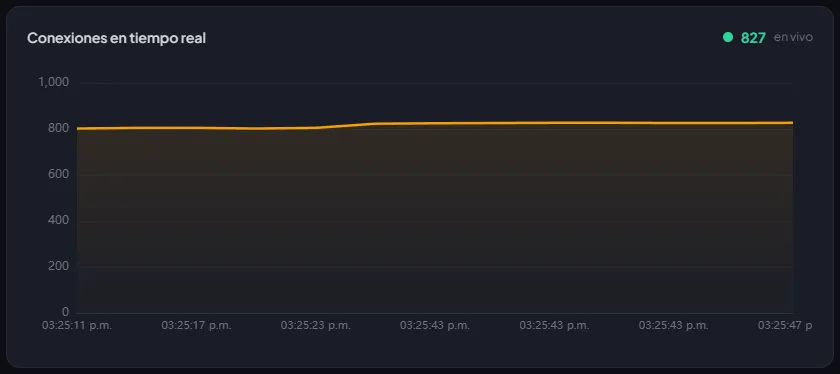
Muestra cuántas conexiones hay en este momento. Se actualiza cada 3 segundos y dibuja los últimos 90 segundos aproximadamente; si recargas la página, la gráfica empieza de nuevo. Cuenta todas las conexiones activas, sin filtrar, y la hora es la de tu computadora. Esta gráfica no cambia con las fechas que elijas: siempre muestra lo que pasa en este momento.
Geolocalización, navegadores, dispositivos, sistema operativo y regiones
Sección titulada «Geolocalización, navegadores, dispositivos, sistema operativo y regiones»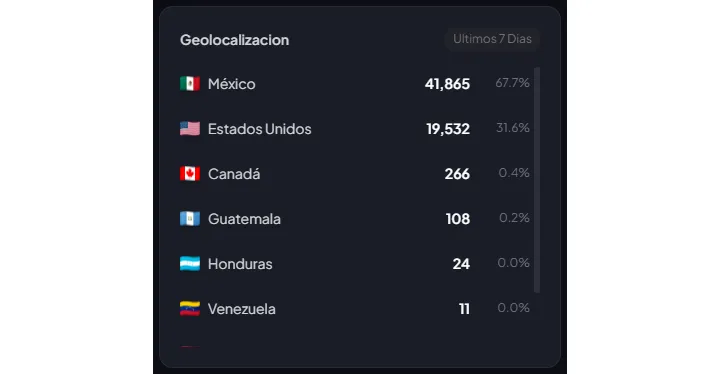
La etiqueta de la esquina dice el periodo: «Hoy» en la vista de un día, o «Ultimos 7 Dias», «Ultimos 15 Dias» y «Ultimos 30 Dias» en los rangos.
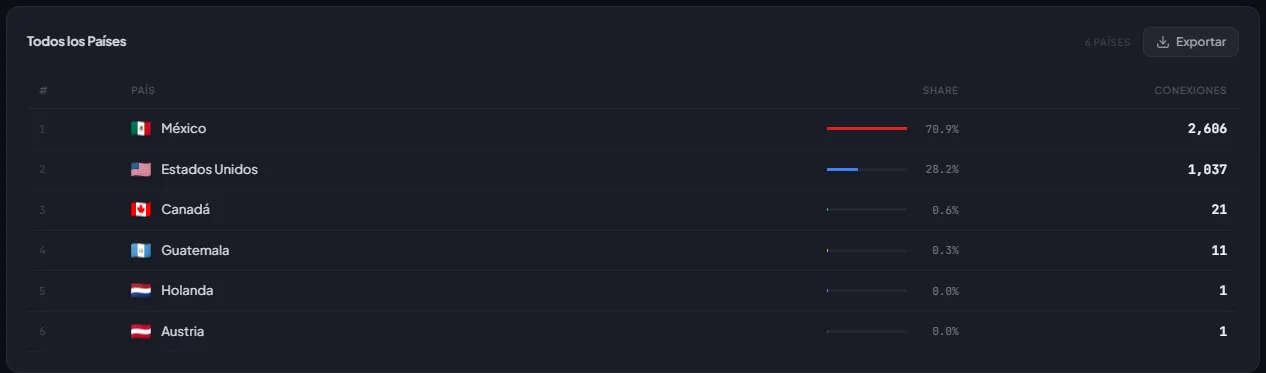
- Geolocalización: los 8 países con más conexiones en el periodo y su porcentaje. Para un canal local, lo normal es que tu país esté arriba. Si un país sin relación con tu audiencia aparece en los primeros lugares, revisa Señales de uso no autorizado.
- Navegadores: Safari, Chrome, Edge… Sobre todo conexiones desde un navegador web; algunas Smart TV, como Samsung y LG, también se reportan como Chrome. La columna Usuarios (%) es el porcentaje de cada navegador.
- Dispositivos: celular, escritorio, TV y tablet.
- Sistema Operativo: iOS, Android, Windows, macOS, sistemas de Smart TV…
- Regiones: las ciudades o regiones con más conexiones.
Todas cuentan conexiones, pero cada lista sólo reparte las conexiones que pudo reconocer, y su porcentaje es sobre esa lista, no sobre la tarjeta Conexiones. Geolocalización y Dispositivos reparten todas, así que suman lo mismo que la tarjeta; Navegadores, Sistema Operativo y Regiones suman menos. Por ejemplo, «Chrome 92 %» quiere decir 92 de cada 100 conexiones desde un navegador, aunque los navegadores sean una parte pequeña de tu audiencia.
Estadísticas Diarias
Sección titulada «Estadísticas Diarias»El historial día por día. Elige Fecha de inicio y Fecha de fin y pulsa Consultar. Al entrar te muestra los últimos 5 días.
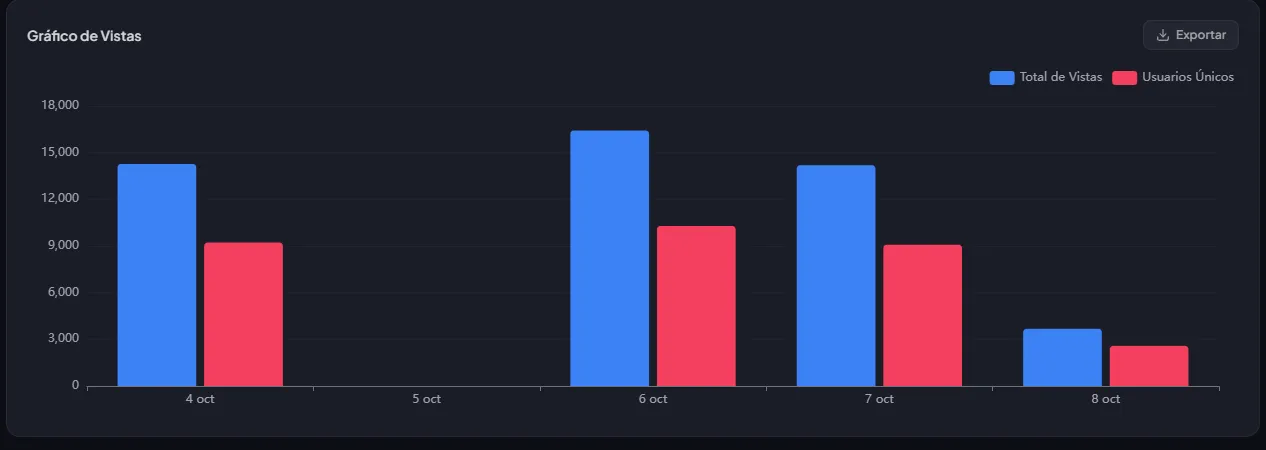
Un día en cero, o un día que no aparece en la lista, es un día en que tu canal no tuvo audiencia, por ejemplo porque no transmitiste.
- Total de Vistas: las conexiones del día (la misma cifra que la tarjeta Conexiones).
- Usuarios Únicos: las IPs únicas del día.
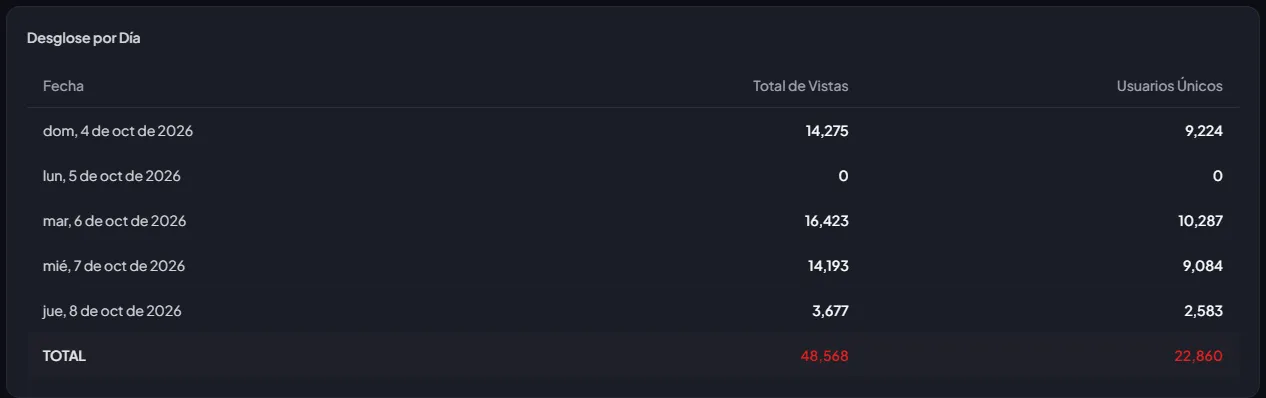
En la fila TOTAL, las vistas se suman, pero los usuarios únicos no: se cuentan las IPs distintas de todo el periodo. Si una persona te vio tres días, cuenta una sola vez. Por eso el total de usuarios únicos casi siempre es menor que la suma de los días.
Esta es la sección más útil para tus reportes: puedes exportarla a CSV o PDF.
Estadísticas Detalladas
Sección titulada «Estadísticas Detalladas»Lo mismo, pero hora por hora. Elige fecha y hora de inicio, fecha y hora de fin, y pulsa Consultar. Sirve para ver a qué hora crece tu audiencia o cómo se comportó un programa o evento en particular. Cada hora cuenta sus propios usuarios únicos; para saber cuántas IPs distintas te vieron en varios días, usa Estadísticas Diarias.
Geolocalización
Sección titulada «Geolocalización»El detalle por país del periodo que elegiste arriba:
- Total Conexiones, Países Activos, País Principal e IPs Únicas Geo.
- Un mapa: pasa el cursor sobre un país para ver sus conexiones, sus IPs únicas y su ancho de banda (Bandwidth). Este ancho de banda sólo cuenta el video que recibieron personas, y te dice si ese país de verdad vio tu canal o sólo se conectó unos segundos.
- Top 5 Países y la tabla Todos los Países, que puedes exportar.
Regiones, Apps y Players, Sistema Operativo
Sección titulada «Regiones, Apps y Players, Sistema Operativo»- Regiones: ciudades y regiones con más conexiones (hasta 20), con su porcentaje.
- Apps y Players: sólo las conexiones que llegan desde apps reconocidas, como Roku, Fire TV, Apple TV, Smart TV de Samsung o LG, Chromecast, VLC o reproductores IPTV. No aparecen los navegadores web ni las apps de celular que no se identifican (casi todas las de iPhone y iPad), por eso el total es mucho menor que en Inicio.
- Sistema Operativo: el detalle completo por sistema.
Protocolos
Sección titulada «Protocolos»Cómo reciben la señal tus espectadores. Lo normal es que casi todo sea HLS, el formato que usan los navegadores, los celulares, las Smart TV y las apps. Otros protocolos, como SRT o RTMP, corresponden a equipos o servidores que toman tu señal directamente.
Referrers
Sección titulada «Referrers»Los sitios web desde los que se reproduce tu canal, por ejemplo la página donde tienes tu reproductor.
Como dice el aviso Solo tráfico desde web embebida de la propia página, aquí sólo aparecen las reproducciones desde un reproductor dentro de una página web. Las apps (Roku, Smart TV, apps de celular, VLC, IPTV) normalmente no informan desde dónde vienen, así que no aparecen aquí; su detalle por app o reproductor está en Apps y Players, con liga directa desde ese mismo aviso.
Cada fila es el dominio de la página que contiene el reproductor:
- Tu dominio: tu página con el reproductor puesto directamente.
- conceptoweb-studio.com: el reproductor que te entrega CWS. Si tu sitio lo muestra dentro de un recuadro (iframe), las reproducciones desde tu página aparecen con este dominio y no con el tuyo.
- Un dominio terminado en .streamlock.net: es un servidor de CWS. Suele querer decir que alguien usa la liga directa de tu señal sin ninguna página de por medio: la abrió en el navegador, o la tiene un reproductor o lista IPTV que se identifica con la dirección del propio servidor.
- Cualquier otro dominio: tu reproductor o tu liga están publicados en otro sitio.
En los dos últimos casos, si no fuiste tú, revisa las señales de uso no autorizado.
Exportar tus reportes
Sección titulada «Exportar tus reportes»Estadísticas Diarias, Estadísticas Detalladas, Geolocalización, Regiones, Apps y Players y Sistema Operativo tienen el botón Exportar:

- Exportar CSV descarga un archivo que abres en Excel o Google Sheets.
- Exportar PDF abre el reporte en una ventana nueva con el logo de CWS. Pulsa Imprimir / Guardar como PDF y elige Guardar como PDF. Si no se abre nada, permite las ventanas emergentes de panelcws.com en tu navegador.
¿Sigues con dudas?, escríbenos en tu grupo de soporte de WhatsApp y te ayudamos.
Escríbenos a soporte@conceptows.mx con tus dudas o comentarios sobre este artículo.