
Hablar al aire con tu micrófono (Say Microphone)
Con Say Microphone grabas un mensaje con el micrófono de tu computadora, directamente desde el navegador, y el AutoDJ lo pone al aire sobre la canción que está sonando, bajándole el volumen mientras hablas. No necesitas instalar ningún programa de transmisión.
Desde el navegador · Sobre la música · Sin programas extra
¿Para qué sirve?
Sección titulada «¿Para qué sirve?»- 👋 Saludos y dedicatorias en el momento.
- 📢 Avisos urgentes: un cambio de horario, una noticia, un recordatorio.
- 🎙️ Identificar la estación con tu propia voz entre canción y canción.
Si prefieres no usar tu voz, Voice Pro convierte en voz un texto que escribes.
Dónde encontrar esta opción
Sección titulada «Dónde encontrar esta opción»En el menú lateral del CWSPanel ve a AutoDJ Management → Say Microphone (On Air).
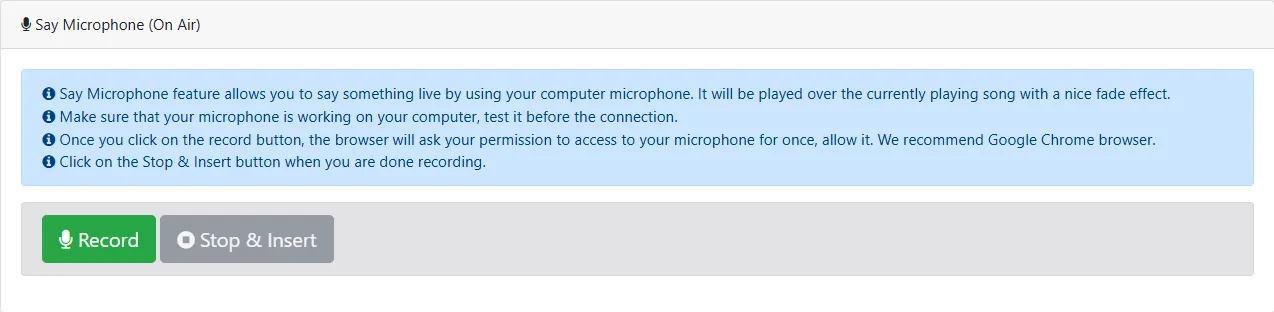
Sólo hay dos botones: Record para empezar a grabar y Stop & Insert para terminar y mandarlo al aire.
Grabar y poner tu mensaje al aire
Sección titulada «Grabar y poner tu mensaje al aire»- Pulsa el botón verde Record.
- La primera vez, el navegador te pregunta si el sitio puede usar tu micrófono. Pulsa Permitir; no volverá a preguntarlo.
- El botón se pone rojo y dice Recording…: habla ahora.
- Cuando termines, pulsa Stop & Insert.
- El panel envía la grabación y muestra un aviso de confirmación en la esquina superior derecha. En unos segundos tu mensaje sonará sobre la canción, con un desvanecimiento suave.
Consejos para que suene bien
Sección titulada «Consejos para que suene bien»- Silencia tu radio mientras grabas. Si la tienes sonando en las bocinas, el micrófono también la graba y se oirá la canción dos veces. Lo mejor es escucharla con audífonos o pausarla.
- Ten claro lo que vas a decir antes de pulsar Record. Mensajes cortos, de 10 a 20 segundos, funcionan mejor sobre la música.
- Habla cerca del micrófono y en un lugar sin ruido de fondo.
- Deja un segundo de silencio al empezar y al terminar para no cortar la primera ni la última palabra.
Preguntas frecuentes
Sección titulada «Preguntas frecuentes»El navegador no me pidió permiso y no graba
Sección titulada «El navegador no me pidió permiso y no graba»Probablemente el permiso del micrófono quedó bloqueado. En Chrome, haz clic en el icono que hay a la izquierda de la dirección de la página, cambia Micrófono a Permitir y recarga la página.
¿Cuánto tarda en oírse?
Sección titulada «¿Cuánto tarda en oírse?»Unos segundos después de pulsar Stop & Insert. Ten en cuenta además que tu propio reproductor va con 10 a 15 segundos de retraso respecto a lo que emite el AutoDJ, así que lo oirás un poco después de que realmente salga al aire.
¿Mis DJ pueden usar esta función?
Sección titulada «¿Mis DJ pueden usar esta función?»Los DJ salen al aire en vivo con su propio programa de transmisión, así que no la necesitan. Lo que sí puedes darles es permiso para usar Voice Pro desde su panel (ver Cuentas de DJ).
¿Sigues con dudas?, escríbenos en tu grupo de soporte de WhatsApp y te ayudamos.
Escríbenos a soporte@conceptows.mx con tus dudas o comentarios sobre este artículo.