
Crear un bloque paso a paso
Un bloque es una franja de tu programación: empieza a una hora, aplica ciertos días y contiene una lista de videos en orden. Esta guía te lleva de cero a un bloque funcionando.
Paso 1 · Crear el bloque
Sección titulada «Paso 1 · Crear el bloque»Ve a Programación y pulsa el botón rojo Nuevo bloque, arriba a la derecha.
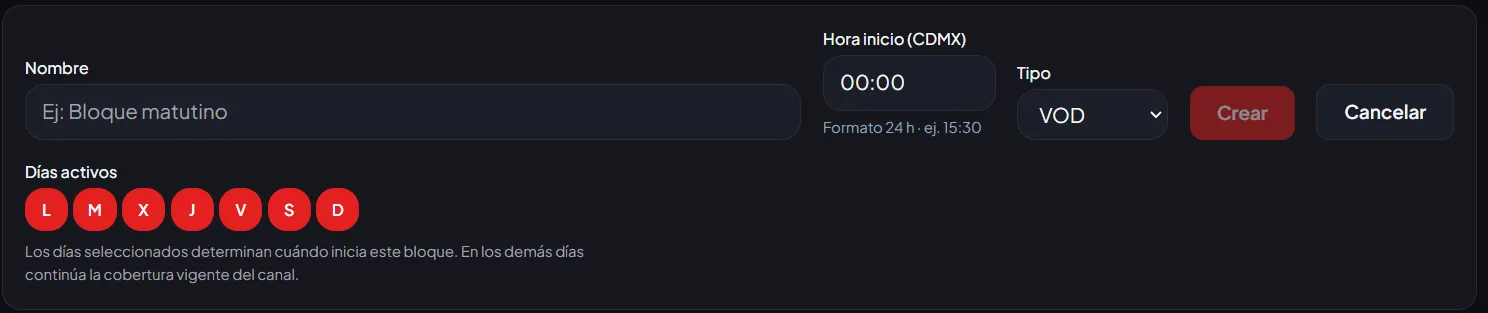
Formulario de nuevo bloque · Nombre, días activos, hora de inicio y tipo.
Llena los campos:
- Nombre — cómo lo vas a reconocer. Usa algo descriptivo: «Barra matutina», «Películas del sábado», «JUEVES».
- Días activos — los días en que este bloque arranca. Vienen todos seleccionados; haz clic para apagar los que no quieras. Ver guía de días
- Hora inicio — en formato de 24 horas.
00:00es medianoche,15:30son las 3:30 de la tarde. - Tipo — deja VOD si vas a programar archivos pregrabados, que es lo habitual.
Pulsa Crear. El bloque aparecerá en la lista, todavía vacío.
Paso 2 · Agregar contenido
Sección titulada «Paso 2 · Agregar contenido»En el renglón del bloque pulsa Agregar. Se abre el selector de tu biblioteca:
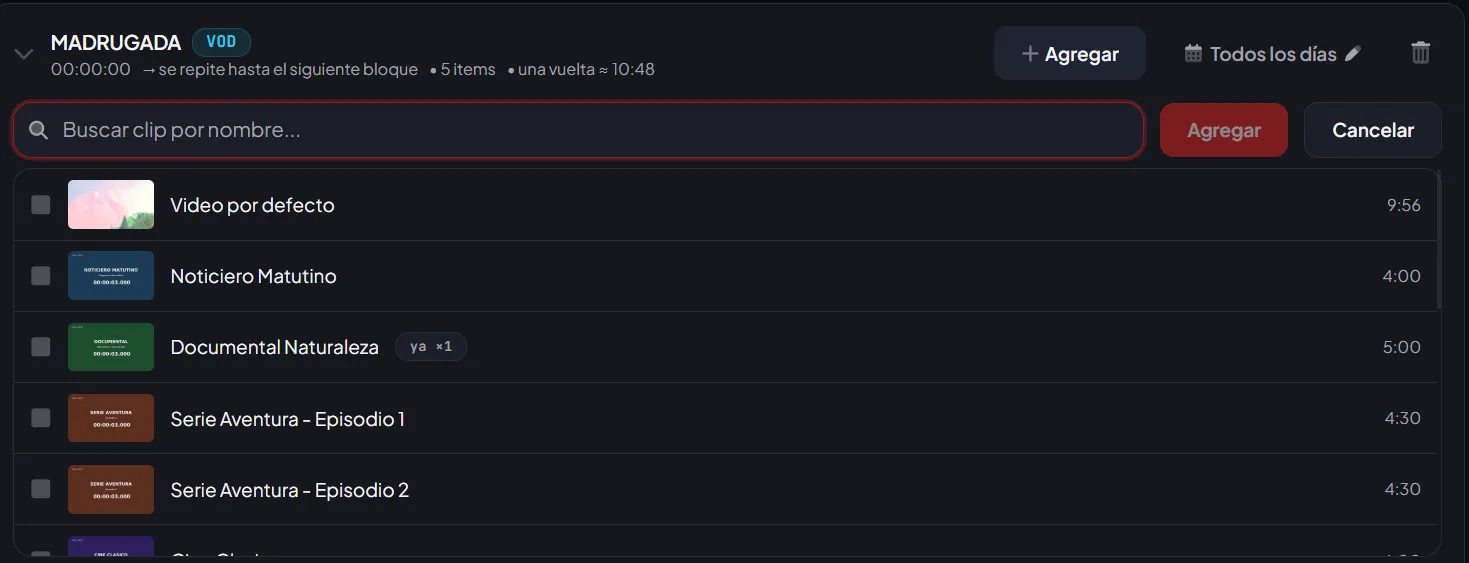
Selector de contenido · Busca por nombre, marca las casillas de los videos que quieres y pulsa Agregar.
- Usa el campo Buscar clip por nombre para filtrar. Con cientos de archivos, buscar es mucho más rápido que desplazarse.
- Marca las casillas de los videos que quieras. Puedes elegir varios de una vez.
- Pulsa Agregar.
Los videos se añaden al final de la lista del bloque, en el orden en que los seleccionaste.
Paso 3 · Ordenar
Sección titulada «Paso 3 · Ordenar»Haz clic en el nombre del bloque para desplegarlo. Verás la lista completa con la hora a la que le toca a cada video.
Para cambiar el orden, arrastra los renglones tomándolos del control de la izquierda. La columna de horas se recalcula sola conforme mueves las cosas.
Paso 4 · Comprobar que quedó bien
Sección titulada «Paso 4 · Comprobar que quedó bien»Dos formas de revisar antes de dormir tranquilo:
- Línea de tiempo — te muestra la programación proyectada hora por hora, incluso de días futuros. Ver guía
- Preflight — revisa que las próximas 24 horas estén cubiertas y que los archivos existan. Ver guía
Editar o borrar un bloque
Sección titulada «Editar o borrar un bloque»- Para cambiar los días, pulsa el ícono de calendario con el lápiz en el renglón del bloque.
- Para borrar el bloque, usa el bote de basura del extremo derecho. Se borra el bloque y su lista, pero no tus videos: esos siguen en tu biblioteca.
Preguntas frecuentes
Sección titulada «Preguntas frecuentes»¿Cuánto contenido debe tener un bloque?
Sección titulada «¿Cuánto contenido debe tener un bloque?»Lo suficiente para cubrir la franja sin repetirse demasiado. Si tu bloque cubre 8 horas y tienes 2 horas de material, se repetirá cuatro veces. El resumen del bloque te dice cuánto dura «una vuelta».
Puse el bloque a las 00:00 pero empezó unos segundos después
Sección titulada «Puse el bloque a las 00:00 pero empezó unos segundos después»Es normal. El arranque tiene un margen de uno o dos segundos. Para efectos de programación es irrelevante.
¿Puedo programar un video para que salga una sola vez y no se repita?
Sección titulada «¿Puedo programar un video para que salga una sola vez y no se repita?»El bloque se repite completo mientras esté vigente. Si necesitas que algo salga exactamente una vez a una hora exacta, créale su propio bloque a esa hora.
Un video que subí no aparece en el selector
Sección titulada «Un video que subí no aparece en el selector»No está asignado a este canal. Ve a la Biblioteca de medios, abre Asignar a canales (📺) en su fila, marca el canal y guarda; después vuelve a abrir el selector.
Agregué contenido y el bloque sigue diciendo 0 items
Sección titulada «Agregué contenido y el bloque sigue diciendo 0 items»Recarga la página. Si sigue en cero, revisa que hayas pulsado Agregar después de marcar las casillas, y no solo cerrado el selector.
¿Sigues con dudas?, escríbenos en tu grupo de soporte de WhatsApp y te ayudamos.
Escríbenos a soporte@conceptows.mx con tus dudas o comentarios sobre este artículo.