
Marca de agua
La marca de agua —la mosca, como se le dice en televisión— pone el logo de tu canal sobre el contenido que transmite Playout. Tú subes tu logo, eliges en qué esquina va y de qué tamaño, y el sistema lo graba en los videos.
Dónde está
Sección titulada «Dónde está»En la pestaña Playout, la marca de agua es la cuarta tarjeta de la fila de datos, junto a Archivos, En Playlist y Servidor.

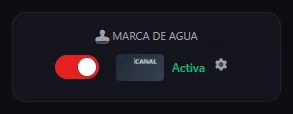
La tarjeta te dice de un vistazo cómo está: el interruptor, una miniatura de tu logo en la esquina elegida y el estado. El engrane abre la configuración.
Poner tu logo por primera vez
Sección titulada «Poner tu logo por primera vez»- Pulsa el engrane de la tarjeta para abrir la configuración.
- Pulsa Elegir logo y selecciona tu archivo PNG.
- Toca la esquina de la vista previa donde quieras el logo.
- Elige el Tamaño: Chico, Mediano o Grande.
- Pulsa Guardar y espera a que aparezca Marca de agua guardada (ver abajo).
- Enciende el interruptor de la tarjeta.
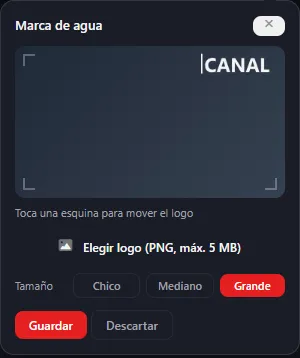
Configuración · La vista previa es también el selector de esquina: toca la esquina donde quieres el logo y se mueve ahí. Los ángulos grises marcan las otras tres. Guardar y Descartar aparecen en cuanto hay algo sin guardar, como en esta imagen.
Al pulsar Guardar
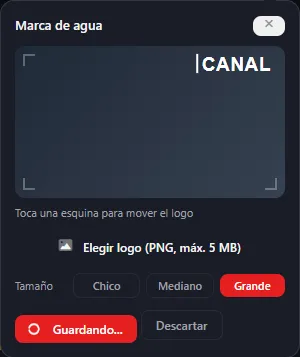
Sección titulada «Al pulsar Guardar»Guardar tarda unos segundos, sobre todo la primera vez, porque tu logo viaja al servidor. Mientras tanto el botón dice Guardando… y no hace falta volver a pulsarlo.
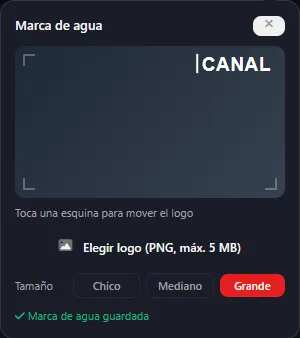
Cuando termina, los botones desaparecen y aparece ✓ Marca de agua guardada en verde. Ese es el aviso de que ya quedó; a partir de ahí puedes encender el interruptor.
Si algo sale mal, el mensaje aparece en rojo en ese mismo lugar y te dice qué corregir, por ejemplo que el logo debe ser PNG o pesar menos de 5 MB.
Qué logo subir
Sección titulada «Qué logo subir»| Formato | PNG, para que respete la transparencia |
| Peso | hasta 5 MB |
| Medidas | hasta 1920 × 1080 px |
Sube el logo con fondo transparente. Un PNG con fondo blanco saldrá al aire como un recuadro blanco sobre tu video.
Qué pasa al encenderlo
Sección titulada «Qué pasa al encenderlo»El logo no aparece al instante: hay que grabarlo en cada video. La tarjeta te va diciendo en qué va.
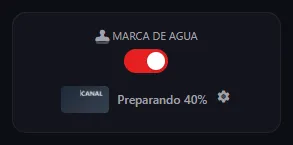
Preparando · El porcentaje avanza conforme se preparan los videos de la playlist que está al aire.
Cuando termina, la tarjeta dice Activa y el logo empieza a salir en el siguiente clip.
Cuánto tarda depende de cuántos videos tenga la playlist y de cuánto duren. Una programación de dos o tres horas suele estar lista en unos minutos. No tienes que quedarte esperando: puedes cerrar el panel y volver después.
Cambiar el logo, la esquina o el tamaño
Sección titulada «Cambiar el logo, la esquina o el tamaño»Es el mismo camino: engrane → cambias lo que quieras → Guardar.
Mientras se prepara la versión nueva, sigue al aire la anterior. La tarjeta dice Actualizando con su porcentaje, y el cambio entra cuando está completo.
Apagarlo
Sección titulada «Apagarlo»Baja el interruptor. Es inmediato: desde el siguiente clip tu contenido sale sin logo, sin reiniciar la playlist ni cortar la transmisión.
Tu logo y lo que ya estaba preparado se conservan, así que volver a encenderlo después también es inmediato mientras no hayas cambiado los videos.
Cuando cambias tus videos
Sección titulada «Cuando cambias tus videos»Si subes un clip nuevo, reemplazas uno o lo cambias de carpeta, hay que prepararlo. La tarjeta lo dice —por ejemplo 3 videos— y lo hace sola en segundo plano. Mientras tanto la marca sigue al aire con normalidad.
Preguntas frecuentes
Sección titulada «Preguntas frecuentes»¿Se nota en la calidad del video?
Sección titulada «¿Se nota en la calidad del video?»Para poner el logo hay que volver a codificar cada clip, y al hacerlo el Playout los deja todos en un mismo formato: 1280 × 720 a 30 cuadros por segundo. Si tu contenido ya estaba en esa calidad o por debajo, no vas a notar diferencia. Si tenías material en 1080p, el Playout sale en 720p mientras la marca de agua esté encendida.
¿Se borran mis videos originales?
Sección titulada «¿Se borran mis videos originales?»No. Tus archivos quedan intactos; el logo se graba en una copia aparte que usa el Playout. Por eso apagar la marca de agua es inmediato: simplemente se vuelve a transmitir tu archivo original.
¿Puedo poner el logo en el centro, o dos logos?
Sección titulada «¿Puedo poner el logo en el centro, o dos logos?»No. Va en una de las cuatro esquinas, y es un solo logo. Es lo mismo que hacen los canales de televisión, y deja libre el centro de la pantalla.
¿Puedo poner un logo distinto en cada video?
Sección titulada «¿Puedo poner un logo distinto en cada video?»No. El logo es del canal, no del clip: el mismo sale en toda tu programación.
Subí mi logo pero el interruptor no enciende
Sección titulada «Subí mi logo pero el interruptor no enciende»Primero hay que Guardar. El interruptor necesita un logo ya guardado; si lo pulsas antes, el panel te abre la configuración y te lo recuerda.
Pulsé Guardar y no sé si se guardó
Sección titulada «Pulsé Guardar y no sé si se guardó»Espera a que el botón deje de decir Guardando…: puede tardar unos segundos. Se guardó si aparece ✓ Marca de agua guardada en verde, y además la miniatura de la tarjeta muestra tu logo en la esquina elegida. Si en su lugar sale un mensaje en rojo, corrige lo que indica y vuelve a guardar.
La tarjeta dice que hubo un error
Sección titulada «La tarjeta dice que hubo un error»Quiere decir que algo falló al preparar los videos —normalmente falta de espacio—. Nuestro equipo recibe el aviso automáticamente y lo revisa. Si la marca ya estaba al aire, sigue al aire: un error preparando una versión nueva nunca tumba la que ya funcionaba.
¿Sigues con dudas?, escríbenos en tu grupo de soporte de WhatsApp y te ayudamos.
Escríbenos a soporte@conceptows.mx con tus dudas o comentarios sobre este artículo.