
Programar playlists por horario
Con Schedule Playlists puedes hacer que una playlist se reproduzca automáticamente en una fecha y hora concretas, todos los lunes, una vez al mes o tantas veces como necesites. Es como tener una programación radial profesional sin tener que estar pendiente del reloj.
Una vez, semanal o mensual · Con intro y outro · Prioridad sobre el AutoDJ
¿Qué es Schedule Playlists?
Sección titulada «¿Qué es Schedule Playlists?»El AutoDJ rota tu playlist activa de forma continua. Schedule Playlists añade una capa por encima: durante el horario que tú definas, otra playlist toma el control y reemplaza temporalmente a la música principal.
- 📻 Programas con horario fijo: «todos los sábados de 8 a 10 PM va el especial de salsa».
- 🎉 Eventos especiales: una sola fecha con una playlist temática (Navidad, aniversario).
- 📅 Bloques mensuales: el día 1 de cada mes a las 6 PM, programa institucional.
- 🎙️ Cápsulas: con un jingle de entrada y otro de salida, igual que un programa real.
Dónde encontrar la opción
Sección titulada «Dónde encontrar la opción»En el menú lateral del CWSPanel ve a Manage Playlists → Schedule Playlists.
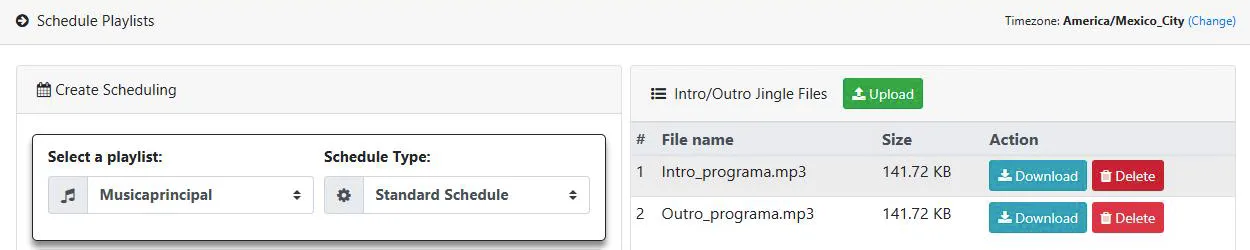
Vista general · A la izquierda creas la programación, a la derecha gestionas los archivos de jingle, y abajo aparece la tabla de programaciones.
Crear una programación paso a paso
Sección titulada «Crear una programación paso a paso»- Selecciona la playlist en el desplegable Select a playlist.
- Elige el tipo en Schedule Type:
Standard Schedule(lo habitual) oInterval. - Selecciona la fecha en Select Date y el Play Mode.
- En Timing Configuration, define la hora de inicio.
- Decide si reproducir la playlist completa o cortar a una hora de fin.
- En Repeat Configuration, elige la repetición.
- Opcional: añade un jingle de entrada y otro de salida.
- Pulsa el botón azul Create.
Tipos de programación
Sección titulada «Tipos de programación»Standard Schedule — Lo habitual
Sección titulada «Standard Schedule — Lo habitual»Cuándo usarlo: programas con horario fijo. La playlist toma el control desde una fecha y hora concretas, y devuelve el control al AutoDJ cuando termina.
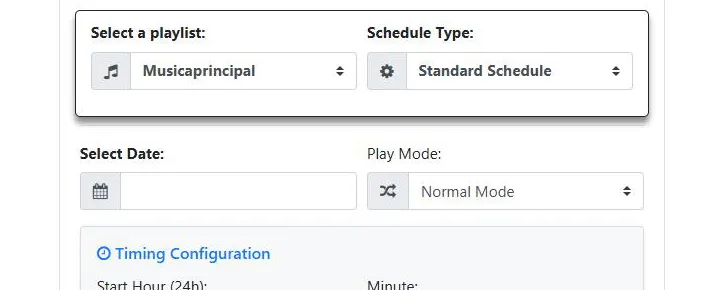
Formulario de Standard Schedule en su estado inicial.
Los campos son:
- Select Date
- Calendario para elegir la fecha de inicio.
- Play Mode
- Normal Mode (orden de la playlist) o Random Mode (aleatorio).
- Start Hour (24h) / Minute
- Hora exacta de inicio, en formato 24 horas.
- Play the entire list (Ignore the end time)
- Marcada de fábrica. Ver más abajo.
- Repeat Configuration
- Una vez, semanal o mensual.
- Play Jingle/Intro y Play Jingle/Outro
- Opcional, ver jingles.
Interval (atajo)
Sección titulada «Interval (atajo)»Cuándo usarlo: cuando lo que quieres no es ocupar una franja horaria, sino intercalar jingles o anuncios dentro de la rotación normal.
Si eliges Interval como Schedule Type, el panel te lleva al editor de Intervalos de Playlist Automáticos. Son funcionalidades complementarias.
Modos de repetición
Sección titulada «Modos de repetición»El desplegable Repeat Configuration tiene tres opciones.
Play Once (Default)
Sección titulada «Play Once (Default)»Cuándo usarlo: eventos puntuales — un especial navideño, una transmisión de aniversario, un mensaje único.
La programación se ejecuta una sola vez en la fecha y hora indicadas. Después queda en la lista con estado Finished.
Repeat Specific Days/Weekly — Programa fijo
Sección titulada «Repeat Specific Days/Weekly — Programa fijo»Cuándo usarlo: programas con horario semanal — «todos los lunes y miércoles a las 7 PM», «cada sábado de 10 a 12».
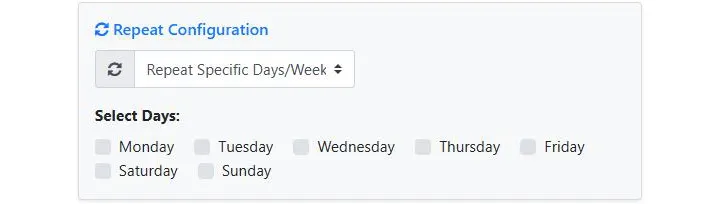
Al elegir este modo aparecen las casillas Select Days con los siete días.
Marca uno o varios días. La hora de inicio (y opcionalmente la de fin) será la misma en todos los días seleccionados.
Repeat Monthly
Sección titulada «Repeat Monthly»Cuándo usarlo: programación mensual — «el día 1 de cada mes a las 9 AM», «cada 15 a las 8 PM».

El modo mensual no pide campos extra. El sistema usa el día del mes de la fecha de inicio como pauta: si elegiste el día 15, se repetirá cada 15.
Hora de inicio y de fin
Sección titulada «Hora de inicio y de fin»Por defecto la casilla Play the entire list (Ignore the end time) está marcada: la playlist suena desde la hora de inicio hasta que se acaben todas sus canciones.
Si la desmarcas, aparecen los campos End Hour (24h) / Minute:
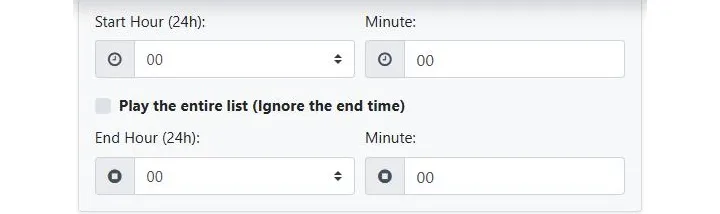
Con la casilla desmarcada, el sistema corta la programación a la hora exacta que indiques, aunque queden canciones por reproducir, y devuelve el control al AutoDJ.
Jingles de intro y outro
Sección titulada «Jingles de intro y outro»Cada programación puede empezar con un jingle de entrada y terminar con uno de salida, igual que un programa de radio profesional. Los archivos se gestionan en el panel derecho Intro/Outro Jingle Files.
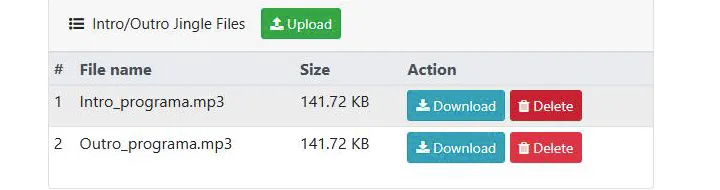
Biblioteca de jingles · Cada archivo muestra su tamaño y los botones Download y Delete.
Cómo usarlos
Sección titulada «Cómo usarlos»- Pulsa Upload en el panel derecho y sube tu MP3 de entrada o salida.
- El archivo aparecerá en la lista.
- Al crear o editar una programación, selecciónalo en Play Jingle/Intro At The Beginning y/o Play Jingle/Outro At The End.

Ambos vienen en Disabled; elige el archivo que quieras en cada uno.
Gestionar programaciones existentes
Sección titulada «Gestionar programaciones existentes»Todas tus programaciones aparecen en la tabla Scheduled playlists, debajo del formulario.

Una fila por programación, con todos sus parámetros y los botones de acción.
Las columnas son:
- # / Playlist
- Orden y nombre de la playlist programada.
- Start Date / Start Time
- Cuándo empieza.
- End Time
- Cuándo termina, o vacío si marcaste Play the entire list.
- Play Mode
- Normal o Random.
- Start Jingle / End Jingle
- Archivos de intro y outro asociados.
- Repeat
- Play Once, Specific Days (con los días abreviados) o Monthly.
- Status
- Scheduled (a la espera) o Finished (completada).
- Active
- Interruptor On/Off para pausar sin borrar.
- Action
- Botón azul (✏️) para editar, botón rojo (🗑️) para eliminar.
Zona horaria
Sección titulada «Zona horaria»En la esquina superior derecha de la pantalla aparece la zona horaria de la cuenta (por ejemplo,
America/Mexico_City). Todas las horas que ingreses se interpretan en esa zona.
El panel la detecta y la fija automáticamente la primera vez que entras a la sección de intervalos. Si está mal, pulsa (Change) para corregirla antes de seguir programando — de lo contrario las playlists se dispararían a horas inesperadas.
Ejemplos prácticos
Sección titulada «Ejemplos prácticos»📻 «Programa fijo todos los sábados de 8 a 10 PM»
Sección titulada «📻 «Programa fijo todos los sábados de 8 a 10 PM»»- Crea una playlist
Especialsabadoscon la música del programa. - Sube un jingle de entrada y otro de salida en Intro/Outro Jingle Files.
- En Create Scheduling: selecciona la playlist y Standard Schedule.
- Fecha: el próximo sábado. Start Hour:
20· Minute:00. - Desmarca Play the entire list. End Hour:
22· Minute:00. - Repeat: Repeat Specific Days/Weekly. Marca sólo Saturday.
- Asigna el jingle de entrada y el de salida.
- Pulsa Create.
🎉 «Especial Navidad: 24 de diciembre desde las 6 PM»
Sección titulada «🎉 «Especial Navidad: 24 de diciembre desde las 6 PM»»- Playlist:
Navidad. - Standard Schedule, fecha 24/12, Start Hour
18. - Deja marcada Play the entire list para que suene toda la música hasta agotarse.
- Play Mode: Random Mode.
- Repeat: Play Once (Default).
📅 «Boletín mensual el día 1 a las 9 AM»
Sección titulada «📅 «Boletín mensual el día 1 a las 9 AM»»- Playlist:
Boletin(con la grabación del mes). - Standard Schedule, fecha el primer día del mes, Start Hour
09. - Play the entire list marcada (la grabación es corta).
- Repeat: Repeat Monthly.
Preguntas frecuentes
Sección titulada «Preguntas frecuentes»¿Qué pasa con la playlist activa del AutoDJ mientras corre una programación?
Sección titulada «¿Qué pasa con la playlist activa del AutoDJ mientras corre una programación?»Se pausa temporalmente. Cuando termina la programación, el AutoDJ retoma la rotación normal.
¿Puedo programar dos playlists al mismo tiempo?
Sección titulada «¿Puedo programar dos playlists al mismo tiempo?»Sólo una toma el control en un momento dado. Si configuras dos que se solapan, prevalece la primera que se dispare. Usa el orden de la tabla (arrastrar filas) para decidir la prioridad.
Mi programación no salió al aire
Sección titulada «Mi programación no salió al aire»- Confirma que el AutoDJ está encendido.
- Revisa que el interruptor Active de esa fila esté en On.
- Verifica la zona horaria en la esquina superior derecha.
- Comprueba que la fecha y hora de inicio sean futuras.
- Asegúrate de que la playlist tenga canciones.
¿Puedo editar una programación después de creada?
Sección titulada «¿Puedo editar una programación después de creada?»Sí, pulsa el botón azul (✏️) de la fila correspondiente. Se abrirá el editor con los valores actuales.
¿Las programaciones interrumpen a un DJ en vivo?
Sección titulada «¿Las programaciones interrumpen a un DJ en vivo?»No. Si hay un DJ conectado, su transmisión tiene prioridad sobre cualquier programación. Las playlists programadas sólo se aplican cuando el AutoDJ está al aire.
¿Cuál es la diferencia entre Schedule Playlists e Intervalos?
Sección titulada «¿Cuál es la diferencia entre Schedule Playlists e Intervalos?»Una playlist programada ocupa una franja: desde X hora hasta Y hora va esta playlist. Un intervalo es una inserción puntual dentro de la rotación: cada 15 minutos mete un jingle. Para programas largos usa Schedule; para inserciones cortas usa Intervals.
¿Sigues con dudas?, escríbenos en tu grupo de soporte de WhatsApp y te ayudamos.
Escríbenos a soporte@conceptows.mx con tus dudas o comentarios sobre este artículo.