
Grabar los programas de tus DJ
Con la grabación activada, cada programa en vivo de tus DJ se guarda automáticamente como un archivo MP3. Después puedes descargarlo para archivarlo, publicarlo como pódcast o volver a subirlo a una playlist y repetirlo.
Automática · En MP3 · A 128 o 320 kbps
Activar la grabación
Sección titulada «Activar la grabación»La grabación se activa en la configuración del AutoDJ:
- Ve a
DJ Control Center → Record Live DJ Shows. Te lleva a la pantallaAutoDJ Management → Manage AutoDJcon un aviso: «Enable record option and save the changes». - En Record Live DJ Shows, elige
Yes. - En Live Record MP3 Quality, elige la calidad:
320 KBPSo128 KBPS. - Pulsa Save Changes al final del formulario.

Las dos opciones de grabación están juntas, debajo del límite de bitrate y del puerto de DJ.
A partir de ahí, cada vez que un DJ se conecte y salga al aire, su programa se grabará sin que
tengas que hacer nada más. Para dejar de grabar, vuelve a esta pantalla, pon No y guarda.
¿Qué calidad elegir?
Sección titulada «¿Qué calidad elegir?»La calidad define cuánto espacio ocupa cada hora de programa:
- 320 KBPS
- La máxima calidad. Ocupa unos 144 MB por hora: un programa de 3 horas son más de 400 MB.
- 128 KBPS
- Suficiente para voz y música, y ocupa menos de la mitad: unos 58 MB por hora. Conviene si tus DJ hacen muchos programas o programas largos.
Descargar las grabaciones
Sección titulada «Descargar las grabaciones»Ve a DJ Control Center → List/Download DJ Shows. Cuando termina un programa, aparece una fila con
su grabación.
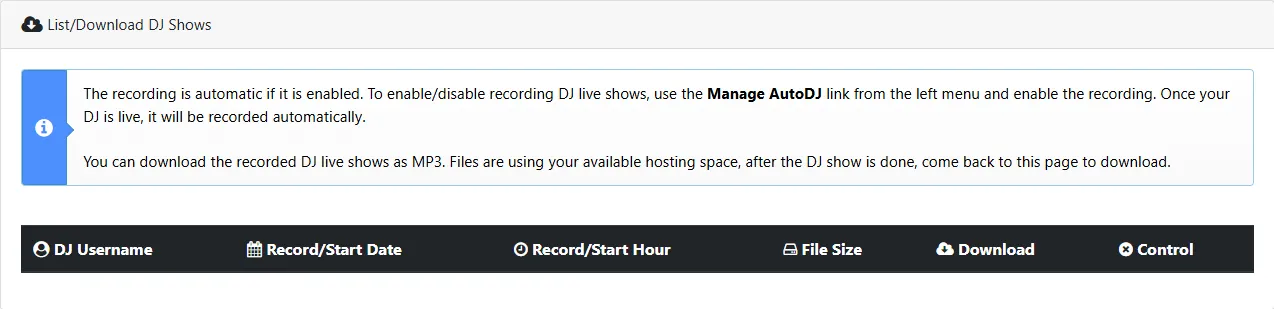
Cada fila es un programa: qué DJ lo hizo, cuándo empezó y cuánto pesa.
- DJ Username
- El DJ que hizo el programa.
- Record/Start Date y Record/Start Hour
- La fecha y la hora en que empezó la grabación.
- File Size
- El tamaño del MP3.
- Download
- Descarga el MP3 a tu computadora.
- Control
- Borra la grabación del servidor para liberar espacio.
Tus DJ también pueden descargar sus programas
Sección titulada «Tus DJ también pueden descargar sus programas»Cada DJ puede descargar sus propios programas desde su panel de DJ, en la opción List/Download DJ Shows de su menú. Es el mismo archivo que ves tú: si lo borras desde tu panel, el DJ ya no podrá descargarlo.
Preguntas frecuentes
Sección titulada «Preguntas frecuentes»¿Se graba también la música del AutoDJ?
Sección titulada «¿Se graba también la música del AutoDJ?»No. Sólo se graba lo que transmiten tus DJ en vivo. La programación automática del AutoDJ no se graba.
¿Puedo repetir un programa grabado?
Sección titulada «¿Puedo repetir un programa grabado?»Sí. Descárgalo y súbelo como cualquier otra canción a una playlist (ver Cómo agregar canciones al AutoDJ). Después puedes programarlo por horario para que se repita solo.
No aparece la grabación de un programa
Sección titulada «No aparece la grabación de un programa»- Confirma que Record Live DJ Shows esté en
Yesy que guardaste los cambios antes de que empezara el programa. - Revisa que el programa haya terminado.
- Si ya pasó el día 1 del mes, la grabación se borró automáticamente.
¿Sigues con dudas?, escríbenos en tu grupo de soporte de WhatsApp y te ayudamos.
Escríbenos a soporte@conceptows.mx con tus dudas o comentarios sobre este artículo.