
Retransmitir a redes sociales
Tu canal puede salir al mismo tiempo en YouTube, Facebook, Twitch y otros servicios, además de en tu liga HLS. No hay que subir nada ni transmitir por separado: el servidor toma la señal que ya está al aire y la manda también a cada destino que enciendas.
Lo que llega a esas plataformas es exactamente lo que ve tu audiencia: tu programación, tu mosca y tus anuncios, con la misma calidad. No es una copia distinta ni una versión recortada.
Dónde está
Sección titulada «Dónde está»Redes sociales, en el menú de la izquierda. Si tienes más de un canal, lo eliges en la lista de arriba a la derecha: los destinos son de cada canal, no de tu cuenta.
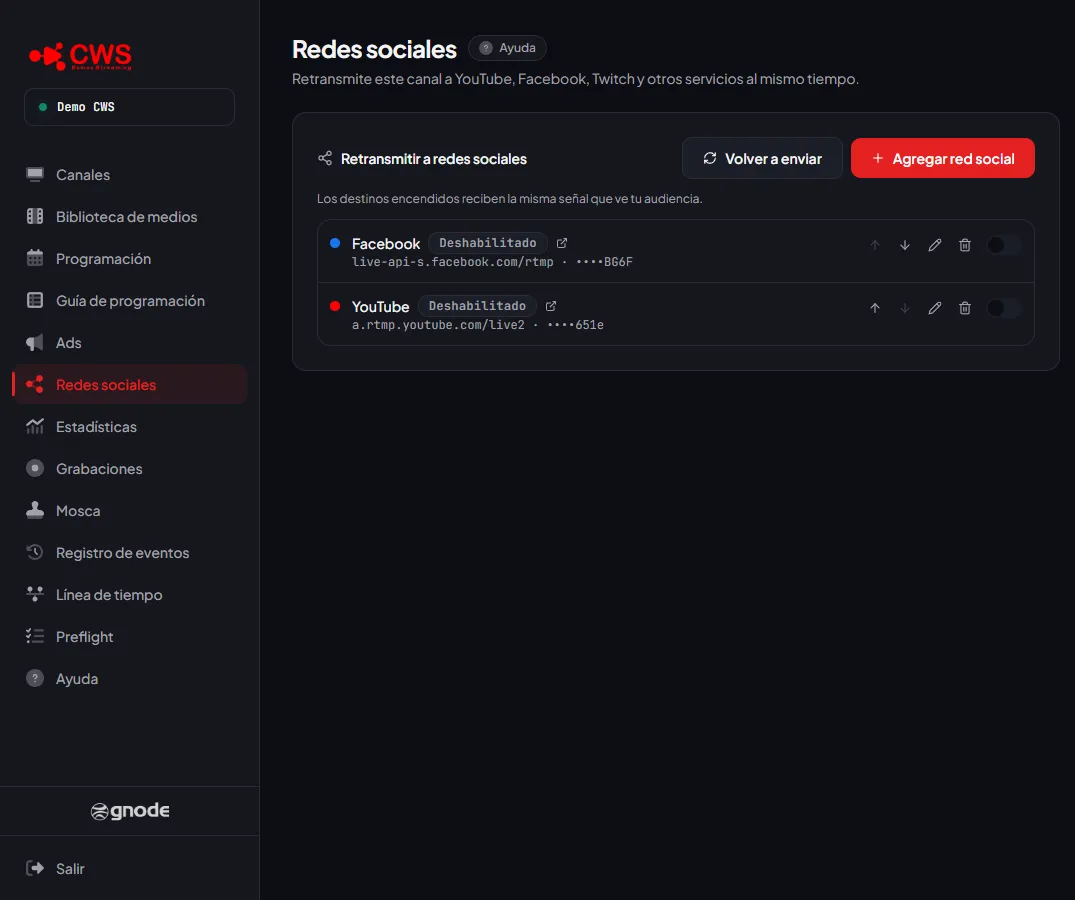
La sección con dos destinos ya configurados y los dos apagados. El «?» junto al título abre este mismo artículo sin salir del panel.
Lo que necesitas de la plataforma
Sección titulada «Lo que necesitas de la plataforma»Una sola cosa: la clave de transmisión (a veces la llaman stream key). Es la que le dice a la plataforma que esa señal es tuya. Aquí está dónde encontrarla en cada una:
| Servicio | Dónde está tu clave |
|---|---|
| YouTube | YouTube Studio → Transmitir en vivo → Clave de transmisión |
| Facebook Live Producer → Configuración de transmisión → Clave | |
| Twitch | Twitch → Panel del creador → Configuración → Transmisión |
| Dailymotion | Dailymotion Partner HQ → Live → Clave de transmisión |
| TikTok | TikTok Live Studio → Transmitir con software → Clave |
| Instagram Live Producer → Clave de transmisión | |
| X (Twitter) | X Media Studio → Producer → Clave de transmisión |
| LinkedIn Live → Configuración del evento → Clave de transmisión | |
| Otro destino RTMP | La URL y la clave las da el servicio de destino |
El propio formulario te recuerda la ruta de la red que elijas, y trae un enlace para abrir su panel en otra pestaña.
Agregar un destino
Sección titulada «Agregar un destino»-
Pulsa Agregar red social.
-
Elige el servicio. Si el tuyo no está en la lista, usa Otro destino RTMP y pega la URL que te haya dado: tiene que empezar por
rtmp://ortmps://e incluir la aplicación, por ejemplortmp://mi-servidor.com/live. -
Ponle un nombre. Es solo para que lo reconozcas en la lista; puedes tener dos destinos del mismo servicio con nombres distintos.
-
Servidor: déjalo vacío. Solo se llena si el servicio te dio un servidor de ingesta distinto del habitual. En X (Twitter) puedes elegir uno más cercano —
ca.pscp.tvova.pscp.tv— si notas retraso. -
Pega la clave de transmisión y pulsa Agregar destino.
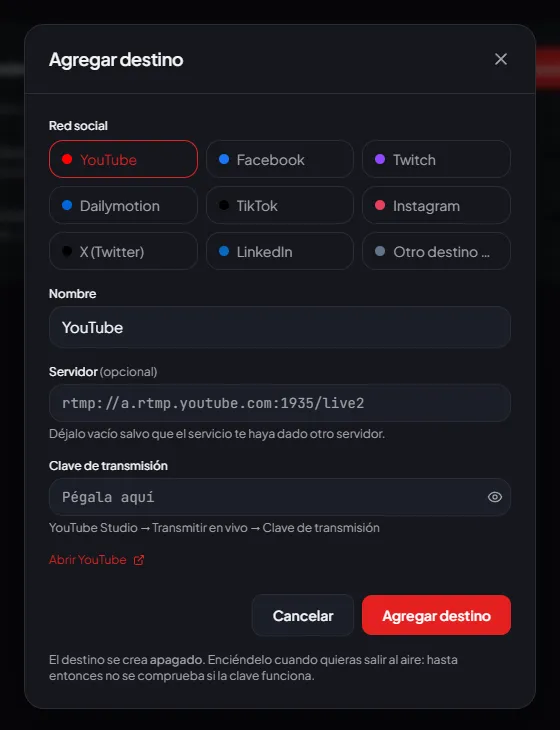
El formulario recuerda dónde encuentra su clave la red que elijas —aquí, la ruta de YouTube Studio— y avisa abajo de que el destino nace apagado.
El destino se crea apagado. Enciéndelo con el interruptor de su fila cuando quieras salir al aire.
Encender, apagar y ver cómo va
Sección titulada «Encender, apagar y ver cómo va»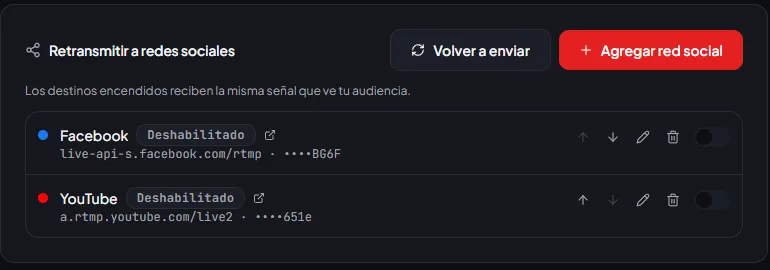
Cada fila lleva el color de su red, su estado, el servidor al que va y los últimos cuatro caracteres de la clave. A la derecha, sus botones y el interruptor.
Cada destino tiene su interruptor y una etiqueta de estado:
| Etiqueta | Qué significa |
|---|---|
| Activo | La conexión con la plataforma está en pie y le estamos enviando señal. |
| Conectando… | Se está estableciendo la conexión. Es normal los primeros segundos. |
| Error | No se pudo conectar, o la conexión se cayó. Debajo del nombre aparece el motivo. |
| Deshabilitado | El destino está apagado. No se envía nada. |
| Pausado por canal inactivo | El canal está detenido o con un problema, así que sus destinos están en pausa. |
| Sin datos recientes | No hemos podido comprobar cómo va en los últimos minutos. No significa que esté mal. |
| Pendiente de aplicar | Guardaste un cambio que todavía no llegó al servidor de streaming. Pulsa Volver a enviar. |
Cuando un destino está Activo, su fila muestra también la calidad que se está enviando y cuándo se comprobó por última vez.
Si aparece Activo pero en la plataforma no se ve nada
Sección titulada «Si aparece Activo pero en la plataforma no se ve nada»Algunas plataformas exigen que abras la transmisión desde su propio panel para que la señal salga al público; otras arrancan solas en cuanto la reciben. Si tu destino está Activo y allá no hay nada, ese es el primer sitio donde mirar.
Reordenar, editar y quitar
Sección titulada «Reordenar, editar y quitar»Los botones de cada fila:
- Subir y Bajar cambian el orden de la lista. Es solo presentación: no afecta a la señal.
- Reconectar fuerza a que la conexión se rehaga. Sirve cuando un destino se quedó en Error y ya arreglaste el motivo del otro lado.
- Editar cambia el nombre, el servidor o la clave.
- Eliminar deja de retransmitir y borra la configuración.
Volver a enviar, arriba a la derecha, reenvía la configuración de todos los destinos al servidor de streaming. Úsalo si algún destino se quedó Pendiente de aplicar o si un error te dice que su salida ya no existe.
Cuando el canal se detiene
Sección titulada «Cuando el canal se detiene»Si el canal deja de estar al aire —lo detienes tú, o tiene un problema—, sus destinos se pausan solos. Al volver a ponerlo al aire se reanudan exactamente los que tenías encendidos: no hay que rehacer nada ni acordarse de cuáles eran.
Lo que debes saber
Sección titulada «Lo que debes saber»- Hasta 10 destinos por canal. Cada uno es una salida más del mismo servidor.
- La señal es la del canal completo, con tu mosca y tus anuncios. No se puede retransmitir solo una parte de la programación ni una versión sin publicidad.
- Cada plataforma tiene sus propias reglas. Los derechos del contenido que retransmitas son cosa tuya: música, deportes o material de terceros pueden hacer que la plataforma corte la transmisión o suspenda la cuenta, y eso ocurre allá, no aquí.
- Los destinos son por canal. Si retransmites dos canales a la misma cuenta, cada uno necesita su propia clave.
Problemas comunes
Sección titulada «Problemas comunes»| Lo que ves | Qué hacer |
|---|---|
| Se queda en Conectando… y no pasa a Activo | Casi siempre es la clave. Regenérala en la plataforma y pégala de nuevo con Editar → Cambiar clave. |
| Error justo después de encenderlo | Revisa que la clave sea la del servicio correcto y que no le sobren espacios al pegarla. |
| Error después de horas funcionando | La plataforma cerró la conexión. Pulsa Reconectar; si la transmisión de allá terminó, hay que volver a abrirla en su panel. |
| Pendiente de aplicar que no se va | Pulsa Volver a enviar. |
| Un mensaje que te pide escribir a soporte | Es un problema de nuestro lado, no de tu configuración. Escríbenos en tu grupo de WhatsApp. |
| Sin datos recientes en todos los destinos | Nuestro sistema de comprobación no pudo consultar el estado. La transmisión probablemente sigue bien; espera unos minutos. |
Escríbenos a soporte@conceptows.mx con tus dudas o comentarios sobre este artículo.