
Intervalos de Playlist Automáticos
Programa jingles, identificadores de estación, promociones y rotaciones especiales para que se reproduzcan solos cada cierto tiempo, después de cierto número de canciones, o a una hora exacta. Todo desde un panel sencillo y sin tocar tu música principal.
Funciona con AutoDJ encendido · Sin reiniciar la transmisión · Ilimitadas combinaciones
¿Qué son los Playlist Intervals?
Sección titulada «¿Qué son los Playlist Intervals?»Los Playlist Intervals (Intervalos de Playlist) son reglas automáticas que le dicen al AutoDJ «de vez en cuando, mete canciones de esta otra playlist». Son ideales cuando ya tienes tu música principal sonando y quieres intercalar contenido extra de forma regular:
- 🎙️ Jingles e identificadores de la estación.
- 📢 Anuncios y promociones de tu cliente o de tu propia radio.
- 🔔 Avisos horarios (por ejemplo, la hora exacta cada hora).
- 🎶 Rotaciones temáticas (un éxito clásico cada 5 canciones, por ejemplo).
Tú creas una playlist secundaria con ese contenido y luego, en esta sección, defines cuándo y cuánto debe entrar al aire.
Dónde encontrar esta opción
Sección titulada «Dónde encontrar esta opción»En el menú lateral del CWSPanel ve a Manage Playlists → Automatic Playlists (Intervals).
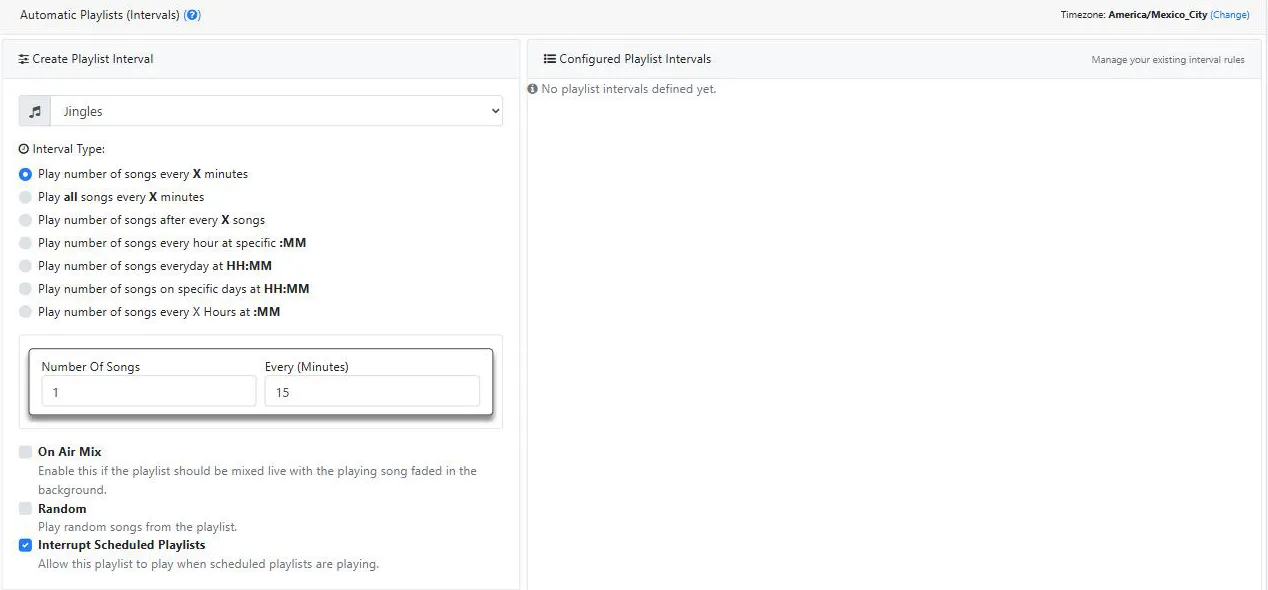
Vista general · A la izquierda creas un nuevo intervalo, a la derecha aparecen los que ya tienes configurados.
La primera vez: tu zona horaria
Sección titulada «La primera vez: tu zona horaria»Al entrar por primera vez, el panel detecta tu zona horaria y la fija automáticamente:
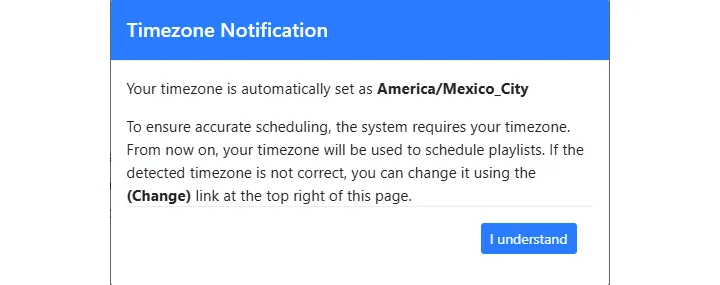
Comprueba que la zona detectada sea la tuya. Todas las horas que programes se interpretan en esa zona. Si no es correcta, cámbiala con el enlace (Change) de la esquina superior derecha antes de crear intervalos.
Los 7 tipos de intervalo
Sección titulada «Los 7 tipos de intervalo»Elige el tipo en la lista Interval Type. Según cuál marques, cambian los campos que aparecen debajo.
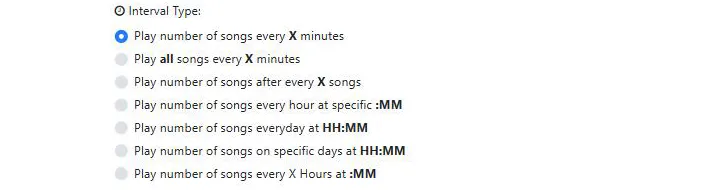
1. Reproducir N canciones cada X minutos
Sección titulada «1. Reproducir N canciones cada X minutos»Cuándo usarlo: jingles o IDs de estación que quieres que suenen con regularidad por reloj, sin importar qué canción esté sonando.

Campos: Number Of Songs (cuántas canciones) y Every (Minutes) (cada cuántos minutos).
2. Reproducir toda la playlist cada X minutos
Sección titulada «2. Reproducir toda la playlist cada X minutos»Cuándo usarlo: bloques de varios anuncios o promociones seguidas, como una tanda comercial.

Sólo defines el intervalo en minutos; el sistema lanza la playlist entera cada vez.
3. Reproducir N canciones después de cada X canciones — Recomendado
Sección titulada «3. Reproducir N canciones después de cada X canciones — Recomendado»Cuándo usarlo: cuando quieres que el ritmo musical no se rompa por reloj sino por cantidad de canciones. Es la opción favorita para jingles entre temas.

Campos: Number Of Songs y After (Songs). Por ejemplo, 1 jingle después de cada 4
canciones.
4. Reproducir N canciones cada hora en el minuto :MM
Sección titulada «4. Reproducir N canciones cada hora en el minuto :MM»Cuándo usarlo: «top of the hour» — ese momento famoso de la radio en el que entra el ID o la
hora exacta. Por ejemplo, todos los :00 o :30 de cada hora.

Campos: Number Of Songs y At Minute (0-59).
5. Reproducir N canciones todos los días a las HH:MM
Sección titulada «5. Reproducir N canciones todos los días a las HH:MM»Cuándo usarlo: un saludo matutino, un cierre, o un programa fijo que debe sonar todos los días a la misma hora.

Campos: Number Of Songs, Hour y Minute. Se ejecuta una vez por día.
6. Reproducir N canciones en días específicos a las HH:MM
Sección titulada «6. Reproducir N canciones en días específicos a las HH:MM»Cuándo usarlo: contenido que sólo aplica algunos días — por ejemplo un especial sólo viernes y sábado, o un aviso de oficina sólo de lunes a viernes.
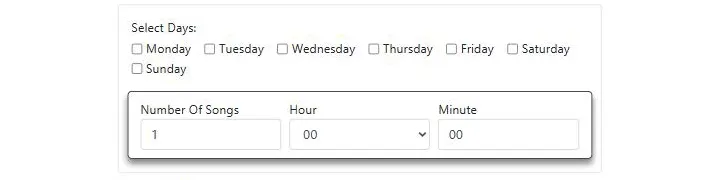
Marca uno o varios días en Select Days y elige la hora.
7. Reproducir N canciones cada X horas al minuto :MM
Sección titulada «7. Reproducir N canciones cada X horas al minuto :MM»Cuándo usarlo: rotaciones espaciadas — un patrocinador que paga por sonar cada 3 horas, por ejemplo.

Campos: Number Of Songs, Interval (cada cuántas horas) y At Minute.
Cómo crear un intervalo paso a paso
Sección titulada «Cómo crear un intervalo paso a paso»- Selecciona la playlist en el desplegable de arriba. Es la que contiene los jingles, IDs o promos que quieres usar.
- Elige el tipo de intervalo según la lógica que necesites.
- Configura los parámetros que aparecen abajo (número de canciones, minutos, hora, días…).
- Revisa las opciones On Air Mix, Random e Interrupt Scheduled Playlists.
- Pulsa el botón azul Add. Tu intervalo aparecerá inmediatamente en la lista de la derecha.
Opciones avanzadas
Sección titulada «Opciones avanzadas»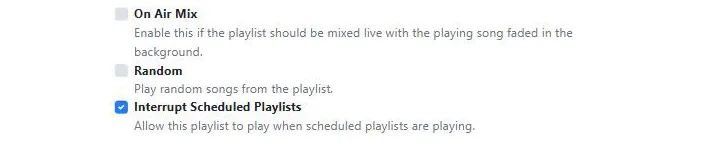
- 🎚️ On Air Mix
- Baja el volumen de la canción que está sonando y mezcla el jingle por encima, igual que en una FM real. La canción sigue avanzando por debajo y, cuando acaba el jingle, recupera su volumen: no se corta ni se alarga. Ideal para pistas cortas: jingles, anuncios, IDs, intros y outros. Si la dejas desactivada, el intervalo corta la canción actual, reproduce las suyas a volumen normal y luego el AutoDJ pasa a la siguiente canción: lo que faltaba de la interrumpida no suena.
- 🔀 Random
- Reproduce las canciones de la playlist en orden aleatorio en cada disparo, en lugar de secuencial. Útil si tienes varios jingles y no quieres que siempre se oiga el mismo primero.
- ⏸️ Interrupt Scheduled Playlists
- Permite que este intervalo interrumpa una playlist programada que esté sonando (las creadas en Schedule Playlists). Si lo desactivas, las playlists programadas tienen prioridad absoluta y el intervalo no entrará al aire mientras estén activas.
Gestionar los intervalos existentes
Sección titulada «Gestionar los intervalos existentes»Todos los intervalos creados aparecen en el panel derecho, Configured Playlist Intervals.
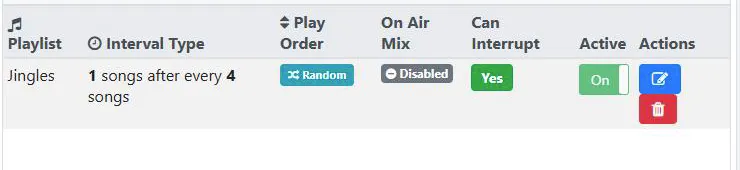
Una fila por intervalo, con su playlist, tipo, orden de reproducción y estado.
Las columnas son:
- Playlist
- La playlist de origen del intervalo.
- Interval Type
- La regla en lenguaje natural («1 songs after every 4 songs»).
- Play Order
- Normal o Random, según hayas marcado la casilla.
- On Air Mix
- Enabled o Disabled.
- Can Interrupt
- Yes o No, si puede interrumpir playlists programadas.
- Active
- Interruptor On / Off para pausar el intervalo sin borrarlo.
- Actions
- Botón azul (✏️) para editar, botón rojo (🗑️) para eliminar.
El modo «después de X canciones» no se puede pausar
Sección titulada «El modo «después de X canciones» no se puede pausar»El interruptor Active aparece igual que en los demás, pero al pulsarlo el panel te avisa de que este tipo concreto sólo se puede eliminar:
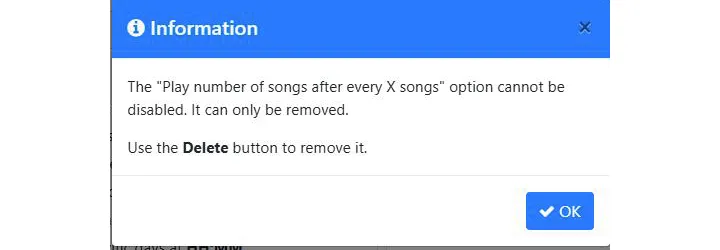
Para detener este intervalo, usa el botón Delete de la fila.
Reglas importantes que debes conocer
Sección titulada «Reglas importantes que debes conocer»Ejemplos prácticos
Sección titulada «Ejemplos prácticos»🎙️ «Quiero un jingle cada 4 canciones»
Sección titulada «🎙️ «Quiero un jingle cada 4 canciones»»- Crea una playlist llamada
Jinglescon tus identificadores. - Tipo de intervalo: Play number of songs after every X songs.
- Number Of Songs:
1· After (Songs):4. - Activa On Air Mix y Random.
- Pulsa Add.
🕛 «Aviso de hora exacta cada hora»
Sección titulada «🕛 «Aviso de hora exacta cada hora»»- Playlist con grabaciones tipo «Son las 12 en punto, 1 en punto…».
- Tipo: Play number of songs every hour at specific :MM.
- Number Of Songs:
1· At Minute:00. - Activa On Air Mix para entrar suave sobre la canción actual.
📅 «Promoción sólo viernes y sábado a las 8 PM»
Sección titulada «📅 «Promoción sólo viernes y sábado a las 8 PM»»- Playlist con la cuña promocional.
- Tipo: Play number of songs on specific days at HH:MM.
- Marca Friday y Saturday. Hour:
20· Minute:00. - Si tienes una playlist programada en ese horario, deja activo Interrupt Scheduled Playlists.
Preguntas frecuentes
Sección titulada «Preguntas frecuentes»¿Puedo tener varios intervalos al mismo tiempo?
Sección titulada «¿Puedo tener varios intervalos al mismo tiempo?»Sí, puedes crear todos los que quieras. Eso sí, evita que dos intervalos «por minutos» se disparen exactamente a la vez (ver Reglas importantes más arriba).
¿El jingle corta la canción que está sonando?
Sección titulada «¿El jingle corta la canción que está sonando?»Depende de On Air Mix. Activada, el jingle se mezcla encima y la canción sigue sin perder nada. Desactivada, la canción se corta y, tras el jingle, el AutoDJ pasa a la siguiente: el resto de la interrumpida no suena. Detalle en Opciones avanzadas.
¿Los intervalos suenan también cuando un DJ está al aire en vivo?
Sección titulada «¿Los intervalos suenan también cuando un DJ está al aire en vivo?»No. Cuando hay un DJ conectado en vivo, el AutoDJ entra en pausa y los intervalos no se ejecutan hasta que el DJ se desconecta.
¿Puedo desactivar temporalmente un intervalo sin perder la configuración?
Sección titulada «¿Puedo desactivar temporalmente un intervalo sin perder la configuración?»Sí, usa el interruptor On/Off de la columna Active. La única excepción es el modo «después de X canciones», que sólo se puede crear o borrar.
¿Por qué mi intervalo no está sonando?
Sección titulada «¿Por qué mi intervalo no está sonando?»- Verifica que el AutoDJ esté encendido.
- Confirma que la zona horaria del panel coincide con la tuya (esquina superior derecha).
- Revisa que el intervalo aparezca como Active: On en la tabla.
- Comprueba que la playlist seleccionada contiene canciones.
- Si tienes una playlist programada sonando, activa Interrupt Scheduled Playlists.
¿Necesito reiniciar la transmisión después de añadir un intervalo?
Sección titulada «¿Necesito reiniciar la transmisión después de añadir un intervalo?»No, salvo el caso del modo «después de X canciones», que reinicia el AutoDJ automáticamente una sola vez. Los demás se aplican sobre la marcha.
¿Sigues con dudas?, escríbenos en tu grupo de soporte de WhatsApp y te ayudamos.
Escríbenos a soporte@conceptows.mx con tus dudas o comentarios sobre este artículo.